

【EXCEL】見やすい表の作り方をかんたん解説
いろどり
ITラボ

ExcelでPythonが使えるようになったと聞いても、「何だか難しそう」「自分の仕事にどう役立つのか分からない」と感じることがありますよね。また、「VBAやPower Queryがあるのに、あえて新しく覚える必要はあるのか」と考えるのも自然なことだと思います。
この記事では、そうした疑問や不安に答えていきたいと思います。
プログラミング経験がなくてもスムーズに始められるよう、初期設定から丁寧に解説します。PY関数を使った基本的な操作から、pandasによるデータ集計やmatplotlibを用いたデータ可視化まで、具体的な業務活用事例をステップに沿って紹介します。
さらに、VBAやPower Queryとの根本的な違いも明らかにします。それぞれのツールの得意分野を理解すれば、「この定型作業はVBA、このデータ分析はPython」といった、状況に応じた判断が可能となります。
この記事を読み終える頃には、漠然とした不安は具体的な活用イメージに変わります。面倒な手作業を自動化し、日々の業務を効率化する第一歩となります。
Python in Excelは、Excelの機能性を拡張する新しい仕組みです。

Python in Excelは、Excelのセル内で直接Pythonコードを記述し、実行できる新機能です。従来は専門の開発環境が必要でしたが、この機能により、使い慣れたExcelのシート上で作業が完結します。
Pythonの実行環境はMicrosoftのクラウド上で動作するため、利用者はPython本体やライブラリを自身のPCにインストールする必要がありません。
実行されるPythonコードは、セキュリティが確保されたクラウド上のコンテナで処理され、分析結果はグラフや表形式のデータとして直接Excelのワークシートに出力されます。データ分析で頻繁に使用されるpandasやmatplotlibといったライブラリも、最初から利用可能な状態で提供されています。

VBA(Visual Basic for Applications)は、ボタンのクリックやセルの値の変更といったExcel上の「操作」を自動化することに長けています。定型的なレポート作成など、繰り返し発生する手順の実行に適しています。
一方、Python in Excelは「データ分析と処理の高度化」を目的とします。Pythonは統計計算や機械学習、高度なデータ可視化に広く使われている言語です。VBAでは実装が難しい複雑なデータ集計や予測モデルの構築、専門的なグラフの作成をExcel上で実現できる点が根本的な違いです。
VBAは「手作業を楽にする」ツール、Python in Excelは「扱えるデータの可能性を広げる」ツールです。両者は競合せず、目的に応じて使い分けることで、Excel業務全体の生産性を向上させられます。
Python in Excelを利用するには、Microsoft 365のサブスクリプション契約が必要です。PersonalやFamilyなどの個人向けプランは対象外で、ビジネス向けなどの上位ライセンスが求められます。
また、この機能はプレビュー版として提供されており、利用にはMicrosoft 365 Insider Programへの参加と、更新チャネルの「ベータチャネル」への設定が必要です。参加に追加費用はかかりません。
動作環境はWindows版およびMac版のExcelです。Pythonコードはクラウド上で実行されるため、機能の利用中は常にインターネットへの接続が必須となります。
Excelを起動し、[ファイル]タブから[アカウント]を選択します。
次に[Microsoft 365 Insider]をクリックし、[チャネルの変更]から[ベータチャネル]を選択して規約に同意します。
設定後、アカウント画面の[更新オプション]で[今すぐ更新]を実行します。更新が完了してExcelを再起動すると、[数式]タブに[Python]グループが表示され、有効化は完了です。
Pythonの項目が表示されない場合、まず使用中のMicrosoft 365ライセンスが利用要件を満たしているか確認します。
次に、Insider Programのチャネル設定が「ベータチャネル」であること、更新プログラムの適用が完了していることを確かめます。適用されていない場合は、PCの再起動や「今すぐ更新」の再実行を試みます。
組織のIT管理者によって機能が制限されていることもあります。会社のPCで設定している場合は、情報システム部門へのポリシー確認が必要です。それでも解決しない場合、Officeアプリケーションの修復や、Microsoftの公式サポートの参照が選択肢となります。
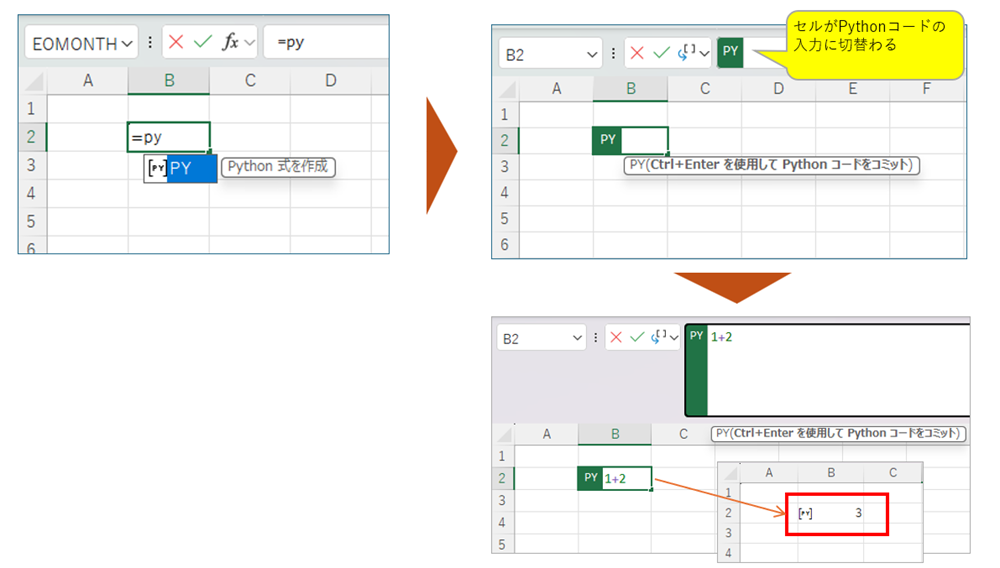
Python in Excelは、セルに=PY()という専用の関数を入力することから始まります。この関数の中にPythonコードを記述します。
例えば、セルに=PY(1 + 2)と入力し、Ctrl + Enter(Macの場合はCmd + Enter)を押すとコードが実行され、結果として「3」が表示されます。
セル内でAlt + Enterキーを押すと改行でき、複数行にわたるコードの記述も可能です。
Excelシート上のデータをPythonで扱うには、xl()関数を使用します。この関数は、指定したセル範囲をpandasのDataFrameという表形式のデータ構造に変換します。
DataFrameは、行と列を持つExcelのテーブルのようなデータ構造です。例えば、PY関数の中でdf = xl(“A1:B10”, headers=True)と記述すると、A1からB10の範囲のデータがDataFrameに変換されます。
headers=Trueは、選択範囲の1行目を見出しとして扱うための指示です。DataFrameをdfのような変数に格納することで、後続のコードでそのデータを繰り返し利用できます。
PY関数は、関数内の一番最後に評価されたオブジェクトをセルの出力とします。例えば、DataFrameを読み込んだ後にdf.head(3)と追記すると、DataFrameの先頭3行が表示されます。
出力形式は2種類あり、数式バー右のPythonアイコンから選択できます。「Pythonオブジェクト」は、データをオブジェクトとしてセルに保持する形式で、他のPY関数から直接参照できます。
もう一つの「Excelの値」は、計算結果を通常のExcelデータとしてセルに展開する形式です。これにより、出力結果をExcelの関数で加工したり、グラフの元データとして使用したりしやすくなります。
データ可視化ライブラリのmatplotlibやseabornを呼び出し、専門的で表現力豊かなグラフを作成できます。
例えば、売上データをDataFrameとして読み込み、seabornライブラリを使ってsns.lmplot(x=’価格’, y=’売上’, hue=’カテゴリ’, data=df)のようなコードを実行するだけで、カテゴリ別に色分けされた回帰直線付きの散布図が生成されます。
作成されたグラフは、セル内に画像として出力されます。この画像は拡大表示やファイルとして保存も可能です。ヒストグラムや箱ひげ図など、Excelの標準機能にはない多様なグラフを作成できます。
データ分析ライブラリpandasを使い、複雑なデータ集計や加工を簡潔なコードで再現性高く実行できます。
例えば、DataFrameに読み込んだ売上データに対し、df[ (df[‘カテゴリ’] == ‘特定カテゴリ’) & (df[‘地域’] == ‘特定地域’) ]のようなコードでデータを絞り込み、.groupby(‘月’).agg({‘売上’: [‘sum’, ‘mean’]})を繋げることで、月ごとの合計と平均を一度に計算します。
処理はコードとしてセルに残るため、元データが更新されても再実行するだけで最新の集計結果を得られます。欠損値の処理や不要な行の削除といったデータクレンジング作業も効率的に行えます。
機械学習ライブラリscikit-learnを利用し、予測分析などの高度なタスクを実行可能です。専門的な開発環境がなくても、Excelシート上で機械学習モデルの構築が完結します。
例えば、過去の広告費やアクセス数などの実績データをDataFrameとして読み込み、線形回帰モデルを学習させ、将来の売上を予測します。
他にも、顧客データから優良顧客を分類するクラスタリング分析などが可能です。予測値はExcelセルに出力されるため、実績データと並べてグラフ化し、モデルの精度を視覚的に評価することもできます。
データ分析に関わる一連の作業が、使い慣れたExcelのインターフェース上で完結します。従来は、Excelから専門ツールへデータを移行し、分析結果を再度Excelに戻すといった手順が必要でした。
Python in Excelでは、このようなツール間のデータ移行が不要です。Excelシート上のデータを直接参照・分析し、結果を同じシートに出力できるため、作業プロセスがシンプルになります。これはコピーミスやバージョン管理の混乱を防ぐことにも繋がります。
データ分析に不可欠なpandas、matplotlib、scikit-learnといった主要なPythonライブラリが、最初から利用できる状態で提供されています。
利用者はライブラリのインストールやバージョンの互換性を気にすることなく、環境構築の手間なしに、高度なデータ処理、可視化、機械学習の機能をすぐに呼び出せます。
Excelの数式やピボットテーブルによる複雑な集計は、手順が不明瞭になり属人化しやすい傾向があります。
Python in Excelでは、分析の手順がすべてコードとしてセルに記録されます。コードは上から順に実行されるため、誰が見てもデータがどう処理されたかを明確に追跡でき、分析プロセスの透明性が向上します。
ファイルを開けばコードから分析内容を理解し、修正や再実行も可能です。この再現性の高さは、チームでの共同作業や業務の引き継ぎに役立ち、属人化を防ぎます。
Python in Excelは、利用中に常時インターネット接続が必要です。これは、Pythonコードの計算処理がローカル環境ではなく、Microsoft Cloud上のサーバーで行われるためです。
オフラインの状況では、Pythonコードの新規実行や再計算はできません。計算済みの結果は表示されたままですが、元データを変更しても結果は更新されません。
Pythonコードとそれが参照するデータは、処理のために一時的にMicrosoft Cloudに送信されます。そのため、個人情報や企業の財務データといった機密性の高い情報を扱う際には注意が必要です。
利用する前に自社のセキュリティポリシーを確認し、どのようなデータを扱って良いかを明確にすることが重要です。ポリシーに抵触する場合は、データの匿名化などの対策が求められます。
現在提供されているPython in Excelは、正式リリース前の「パブリックプレビュー版」です。そのため、機能が不安定であったり、予期せぬエラーが発生したりすることがあります。また、利用できるライブラリは一部に限定され、任意に追加インストールはできません。
プレビュー期間の終了後、正式リリースされる際には仕様や提供条件が変更される可能性があります。例えば、将来的に有料プランの一部として提供されたり、従量課金制が導入されたりすることも考えられます。
VBAは、セルの書式設定やシートの追加、ファイル操作など、Excelの操作そのものを自動化するプログラミング言語です。定型作業の自動化に適しています。
一方、Python in Excelは「データ処理と分析」に特化しています。統計分析や機械学習など、VBAでは実装が困難な高度な計算処理を実行できますが、ExcelのUI操作は直接行えません。
VBAは「手作業のプロセス」の自動化に、Python in Excelは「データへの高度な分析」に用います。両者を連携させ、VBAで収集したデータをPythonで分析するといった使い方も有効です。
Power Queryは、GUI操作で外部データを取り込み、整形してExcelに読み込む機能です。列の分割やテーブル結合などのデータクレンジング作業を、コードを書かずに直感的に行えます。
Pythonのpandasライブラリでも同様のデータ整形は可能ですが、コード記述が必要です。GUI操作の手軽さではPower Queryが優れており、特にデータの前処理段階で有効です。
Power Queryの役割はデータの整形までであり、その後の統計分析や機械学習は担当範囲外です。Power Queryで整形したデータをPython in Excelで分析する、という連携が効果的です。
「定型的なExcel操作やレポート作成の自動化」には、VBAが適しています。ボタン操作での帳票作成や、複数ファイルの一括処理といったタスクで効果を発揮します。
「外部データソースからデータを取得し、分析しやすいように整形する」場合は、Power Queryが向いています。手作業のデータ整理に時間を費やしている場合に有効です。
「Excel上のデータで統計分析や売上予測、複雑なグラフ作成など高度なデータ分析を行う」なら、Python in Excelを用います。データから深い洞察を得るための分析処理を得意とします。
これらのツールは排他的ではなく、連携させることで、データ取得から分析、報告までの一連のワークフローをExcel上で効率的に構築できます。
本記事では、Python in Excelの基本概念、設定手順、具体的な使い方と業務活用事例を解説しました。この機能は、環境構築の手間なく、pandasやmatplotlibといったライブラリをExcelのセル内で直接実行できるツールです。
データ可視化、複雑なデータ集計の自動化、機械学習による売上予測など、その活用範囲は多岐にわたります。VBAやPower Queryとの違いを理解し、目的に応じてツールを使い分けることが重要です。
インターネット接続の必須やセキュリティ上の注意点といった制約はありますが、これらを理解した上で活用すれば、日々の業務効率の向上に繋がります。