
Wordのページ設定方法|基本から応用、できない時の対処法
いろどり
ITラボ

Wordで資料を作成中、最後の空白ページだけがどうしても消せなくて困っていませんか。Deleteキーを何度押しても反応がなく、作業が止まってしまうのはストレスがかかります。下手に触って全体のレイアウトが崩れたら、と不安になりますよね。
実は、その消えないページには目に見えない「編集記号」が残っていることがほとんどです。原因さえわかれば、解決は決して難しくありません。
この記事では、ページが削除できない5つの主な原因を特定する方法と、それぞれの状況に合わせた解決手順を丁寧に解説します。闇雲に操作するのではなく、まずは編集記号を表示させて原因を突き止める、という確実な方法から始めましょう。
この記事を読み終える頃には、悩みの種だった不要なページをすっきりと削除できます。さらに、今後は同様の問題が起きても自分で対処できるスキルが身についているはずです。
Word文書で不要なページが削除できない場合、多くは目に見えない原因が隠れています。解決の第一歩は、その原因を正確に突き止めることです。ここでは、問題解決の前提となる原因の特定方法を解説します。
Wordでページが削除できない主な原因は5つです。
① 意図せず挿入された「改ページ」、
② 連続する「段落記号」、
③ 「セクション区切り」、
④ Wordの仕様による「文書末尾の段落記号」、
⑤ 「表の直後に自動挿入される段落記号」
これらの原因は通常の編集画面では見えませんが、後述する方法で可視化すれば、対処法が明確になります。
ページが削除できない原因を特定するには「編集記号の表示」が必要です。編集記号とは、スペースや改行など通常は表示されない記号を指します。これを表示させると、不要なページの根本原因を目で見て確認できます。
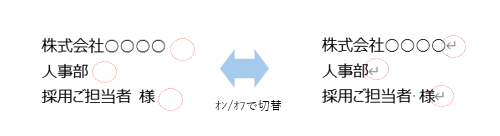
編集記号を表示する手順は、Wordの「ホーム」タブにある「段落」グループの「¶」アイコンをクリックします。Mac版でも操作は同じです。
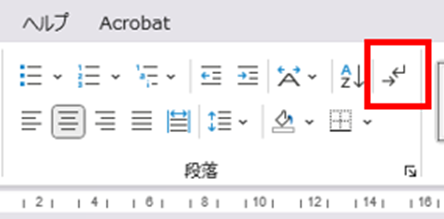
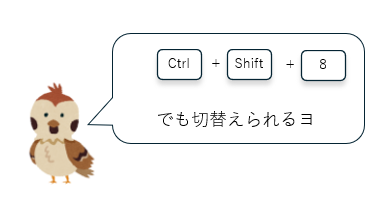
クリックすると、段落記号(¶)や「改ページ」「セクション区切り」といった文字列が表示され、原因の特定が可能になります。この機能はクリックでオンとオフを切り替えられます。問題解決後は、再度アイコンをクリックして非表示に戻します。
編集記号で原因を特定したら、以下の対処法を実行します。
編集記号を表示した際、空白ページの上部などに「改ページ」という文字列が表示されている場合、これが原因です。
対処法は、表示された「改ページ」の文字列の直前にカーソルを置いて「Delete」キーを押すか、文字列を選択して「Delete」または「Backspace」キーで削除します。これにより不要なページが消えます。誤って削除した場合は「元に戻す」機能で復元します。
空白ページに段落記号「¶」が複数並んでいる場合、Enterキーの連打によって空の段落がページを押し出していることが原因です。
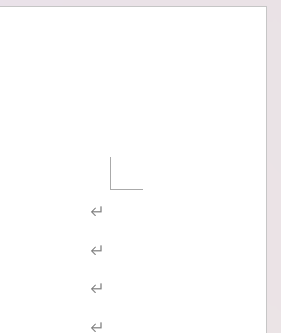
対処法は、空白ページに表示されている連続した段落記号(¶)をすべて選択し、「Delete」キーまたは「Backspace」キーで削除します。これにより、不要なページがなくなります。
「セクション区切り」という文字列が不要なページの原因である場合がありますが、削除には注意が必要です。「セクション区切り」は、ヘッダーやフッター、ページ番号などを部分的に変更する機能のため、削除すると意図しないレイアウト変更を引き起こす可能性があります。
不要と判断した場合、文字列の直前にカーソルを置いて「Delete」キーで削除します。セクション区切りを削除すると、後ろのセクションの書式設定が前のセクションに適用される形で統合されます。これによりレイアウトが崩れることがあるため、その場合は「元に戻す」で操作を取り消します。
改ページだけをなくしたい場合は、セクション区切りの種類を「次のページから開始」から「現在の位置から開始」に変更する方法もあります。
文書の最後に削除できない空白ページが現れるのは、Wordの仕様が原因です。すべての文書末尾には削除できない「最終段落記号(¶)」が配置されます。最終ページの末尾まで文章や図があると、この段落記号がページに収まらず、次の空白ページへ押し出されます。
この問題は、段落記号が前のページに収まるように書式を調整して解決します。対処法は主に二つです。
一つ目は、最後の空白ページにある段落記号(¶)を選択し、「ホーム」タブでフォントサイズを「1」に設定する方法です。
二つ目は、同じく段落記号を選択し、「段落」ダイアログボックスを開いて「行間」を「固定値」、「間隔」を「1 pt」に設定します。
これらの方法で解決しない場合、直前のページの「レイアウト」タブから下の余白を狭く調整すると解消されることがあります。
ページの末尾に表を配置すると、その直後に削除できない空白ページが生成される場合があります。これは、Wordが表の直後に自動挿入する段落記号が、ページに収まらず次ページへ押し出されるために起こります。この段落記号は直接削除できません。
対処法の一つは、段落記号を「隠し文字」に設定する方法です。表の直後にある段落記号(¶)を選択し、「フォント」ダイアログボックスを開きます。「文字飾り」の「隠し文字」にチェックを入れ「OK」をクリックします。その後、「編集記号の表示/非表示(¶)」アイコンをオフにすると、空白ページが非表示になります。
もう一つの方法は、ページの余白調整です。「レイアウト」タブから下余白を狭く設定すると、段落記号が前のページに収まり、空白ページが解消される場合があります。
特定のページ全体をまとめて削除したい場合、便利な機能があります。DeleteキーやBackspaceキーを連打するより効率的な方法を紹介します。
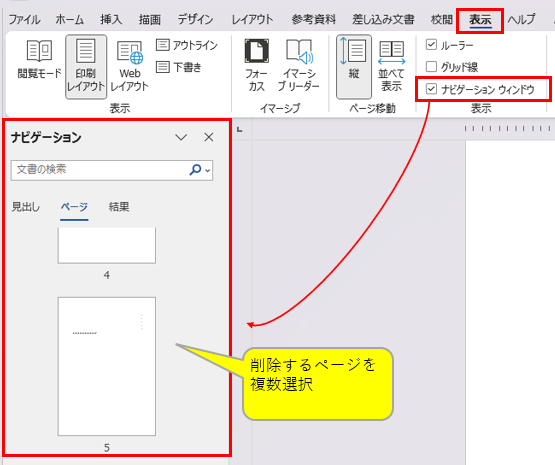
ナビゲーションウィンドウを使うと、ページ単位での削除が効率的に行えます。この機能は、文書全体のページ構成をサムネイルで一覧表示し、目的のページを選択して削除するものです。
操作手順は、「表示」タブの「ナビゲーションウィンドウ」にチェックを入れます。画面左側に表示されるウィンドウで「ページ」タブをクリックすると、全ページがサムネイルで表示されます。削除したいページのサムネイルを選択し、「Delete」キーを押します。複数選択はCtrlキーを押しながらクリックします。これで選択したページ内のコンテンツが一括で削除され、ページが消えます。
この方法はページ内のコンテンツを削除するため、「セクション区切り」や「文書末尾の段落記号」などが原因の空白ページは削除できない場合があります。その場合は、編集記号を表示して原因に対処する必要があります。
解説した方法で解決しない場合や、関連する疑問についてQ&A形式で回答します。
Mac版のWordでも、ページが削除できない原因と解決策はWindows版と基本的に同じです。原因となる「改ページ」や「セクション区切り」などはMac版でも同様に発生します。「ホーム」タブの「編集記号の表示/非表示(¶)」アイコンから原因を可視化し、削除するという手順は共通です。本記事で紹介した対処法は、OSに関わらず適用できます。
ページ番号は、ヘッダーまたはフッターの領域に挿入されています。ページ番号の表示・非表示は「セクション区切り」で制御します。例えば、表紙と本文を別のセクションに分ければ、本文からのみページ番号を開始させられます。そのため、不要なページ削除のためにセクション区切りを操作すると、意図せずページ番号の設定が変わることがあります。
ヘッダー・フッターの削除も「セクション」と関連しています。セクション区切りがない文書では、一つのヘッダー・フッターを削除すると全ページから削除されます。
複数のセクションがある場合、セクションごとに異なる設定が可能です。セクション区切りを削除すると、後ろのセクションの書式が適用されるため、ヘッダー・フッターの表示が変わることがあります。操作後は、意図した表示になっているか確認が必要です。
本記事では、Wordで削除できないページの原因特定方法と解決策を解説しました。多くの場合、原因は目に見えない「編集記号」にあります。まず「編集記号の表示/非表示」機能で原因を可視化することが重要です。
原因が「改ページ」や「段落記号」なら直接削除します。「セクション区切り」の削除はレイアウトへの影響に注意が必要です。文書末尾や表の後の空白ページは、段落記号のフォントサイズ変更や「隠し文字」設定で対処します。これらの手順で、不要なページの問題は解決が可能です。