
【初心者向け】エクセル条件付き書式の使い方|基本から応用、実務での活用術
いろどり
ITラボ


VLOOKUP関数で複数の条件を指定しようとして、うまくいかないことはありませんか。「部署名と担当者名の両方が一致するデータ」といったAND条件での検索は、エラーになりがちです。結局、手作業でデータを照合していては、多くの時間を費やしてしまいます。
この記事では、まずVLOOKUP単体で複数条件を扱えない理由から解説します。その上で、実務で使える4つの具体的な解決策を徹底的に比較しました。昔ながらの「作業列」を使う方法から、最新版Excelの「XLOOKUP関数」、応用範囲の広い「INDEXとMATCH関数」、そして複数データを一覧で返せる「FILTER関数」まで、主要な手法を網羅しています。
どの手法が適しているかは、使用するExcelのバージョンやデータの状況によって変わります。そこで、各手法の長所と短所を明確にし、自身の環境に合った方法がわかる「選び方チャート」も用意しました。実践でつまずきやすいエラーへの対処法も解説しており、この記事だけで複数条件のデータ抽出に関する疑問は一通り解消されるでしょう。
この記事を最後まで読んでいただくと、面倒な手作業から解放され、業務のスピードアップを実現する方法が見つかります。

VLOOKUP関数が複数の条件に標準で対応できないのは、関数の設計に由来します。この関数は、一つの検索値に基づいて一つの結果を返すように作られているため、複数の条件を直接扱う仕組みを持っていません。
VLOOKUP関数の構造は VLOOKUP(検索値, 範囲, 列番号, [検索方法]) であり、第一引数の「検索値」には単一の値しか指定できません。この関数は、指定された範囲の左端列から最初に一致した検索値の行データを返す設計です。そのため、複数の条件を同時に引数として渡すことは想定されていません。
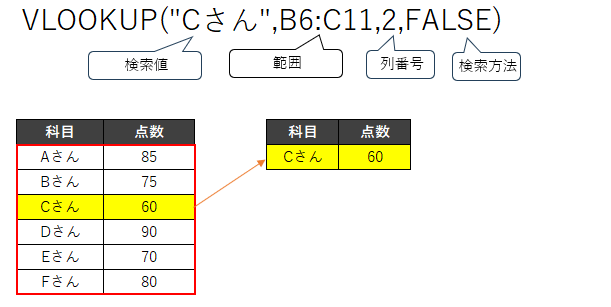
VLOOKUP関数の検索値に AND(条件1, 条件2) と記述しても機能しません。AND関数は、条件がすべて真であればTRUE、一つでも偽ならFALSEという単一のブール値(TRUE/FALSE)を返す関数です。VLOOKUPはこのTRUE/FALSEを検索値として使ってしまうため、意図した複数条件の絞り込みができないのです。
このような仕様から、VLOOKUP関数で複数の条件を扱うには、何らかの「工夫」が必要になります。具体的には、①複数の条件を1つのキーに結合する、②VLOOKUP以外の関数に切り替える、の2方向でアプローチすることになります。
作業列を活用してVLOOKUPで複数条件に対応する方法は、Excelの古いバージョンでも使えるオーソドックスなアプローチです。複数の条件を1つのセルに結合することで、VLOOKUPが処理できる形に変換します。
元データの表の左端に新しい列を挿入します。VLOOKUP関数は検索範囲の左端列しか検索できないため、作業列はこの位置に配置する必要があります。次に、挿入した列のセルに、&(アンパサンド)を使って複数の条件列の値を結合する数式を入力します。
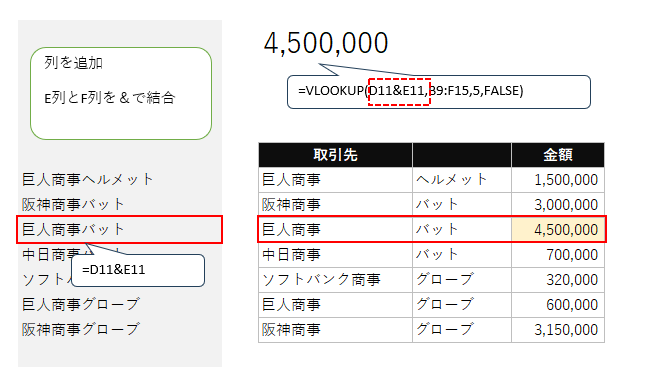
VLOOKUP関数の第一引数「検索値」には、作業列と同様に検索条件のセル同士を&で結合して指定します。例えば、検索条件がD11セルとE11セルにある場合、検索値は D11&E11です。第二引数の「範囲」は作業列を左端とした範囲を指定し、第三引数で返す値の列番号を指定します。
この手法の利点は、数式の構造が通常のVLOOKUP関数とほぼ同じで理解しやすい点です。配列数式のような特殊な操作は不要です。また、作業列の結合キーを直接確認できるため、エラー発生時の原因特定がしやすく、メンテナンス性が高いといえます。
デメリットは、元のデータベースに変更を加える必要がある点です。共有ファイルや、定期的に更新されるデータなど、列を追加できない場合には採用できません。また、データ量が多いと、数式を含む作業列によってファイルが重くなる可能性もあります。
新しいバージョンのExcelでは、XLOOKUP関数で複数条件を検索できます。この関数はVLOOKUP関数の後継とされ、作業列を使わずに複数条件を扱えます。
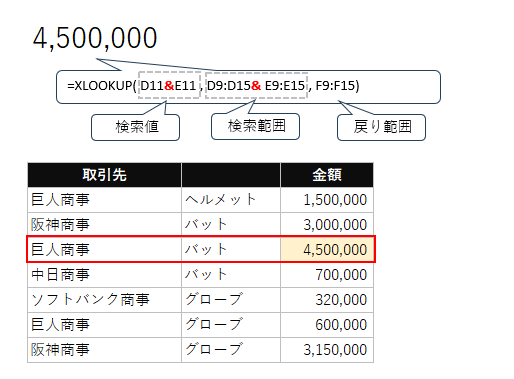
XLOOKUP関数は、引数内で&(アンパサンド)を使い複数条件を直接扱えます。複数の検索範囲を&で結合すると、Excelは内部的にそれらを連結した仮想的な検索範囲を作成します。
XLOOKUP関数で複数条件を指定する数式の基本形は XLOOKUP(検索値1&検索値2, 検索範囲1&検索範囲2, 戻り範囲) です。引数の「検索値」と「検索範囲」をそれぞれ&で結合することで、複数の条件を1つの検索ロジックとして機能させます。
XLOOKUP関数は、Microsoft 365(サブスクリプション版)とExcel 2021以降で利用可能です。Excel 2019以前のバージョンでは使用できないため、職場や取引先が古いバージョンを使用している場合は注意が必要です。
INDEXとMATCH関数の組み合わせは、古くから使われているVLOOKUPの代替手法です。XLOOKUP関数が使えない環境でも、作業列なしで複数条件検索が実現できます。
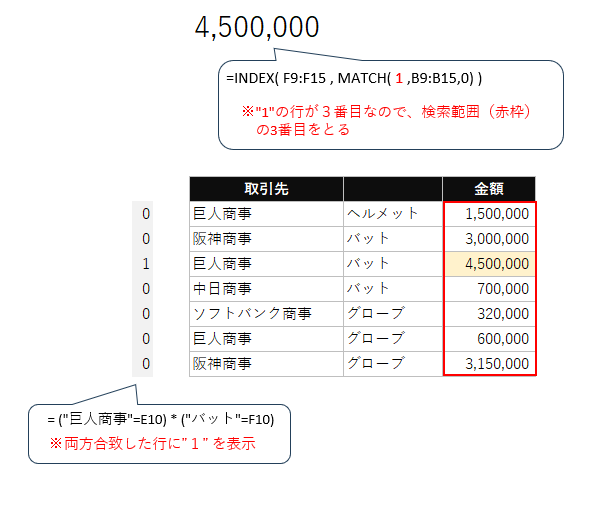
INDEX関数は「指定した範囲の何行目・何列目のデータを返す」関数で、MATCH関数は「検索値が範囲の何番目にあるかを返す」関数です。MATCHで一致する行位置を特定し、INDEXでその行のデータを取得するという連携によって、VLOOKUPと同等の検索が実現します。
複数条件を扱う場合は、MATCH関数の引数を工夫します。(条件範囲1=条件1) * (条件範囲2=条件2) というように、複数の条件式を * で掛け合わせます。この数式はTRUEを1、FALSEを0として計算するため、すべての条件に一致する行だけが1になります。MATCH関数でこの「1」を探すことで、条件に合う行の位置を特定します。
Microsoft 365やExcel 2021以降のバージョンでは、FILTER関数を使う方法があります。この関数は、複数条件に一致するデータが複数ある場合に、すべてを一覧で抽出できる点が特徴です。
VLOOKUP関数やINDEXとMATCHの組み合わせは、条件に一致した最初の1件しか返しません。これに対してFILTER関数は、指定条件を満たすすべての行を抽出します。抽出結果はスピル機能により、自動的に複数のセルに表示されます。
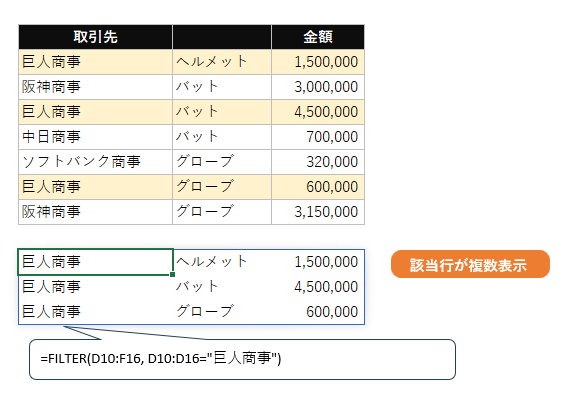
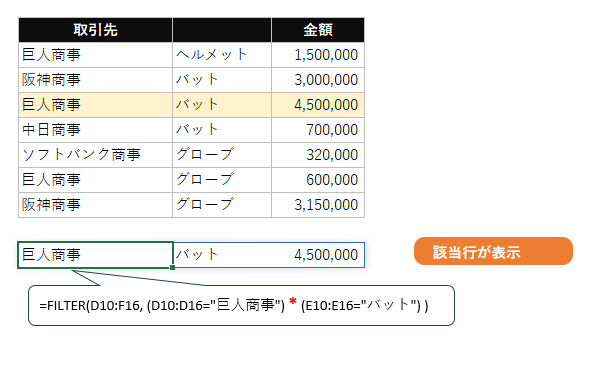
FILTER関数でAND条件を指定するには、(条件範囲1=条件1) * (条件範囲2=条件2) のように * で条件を繋ぎます。OR条件の場合は + を使います。この柔軟な条件指定がFILTER関数の大きな強みです。
ここまで4つの手法を紹介しましたが、「結局どれを使えばいいの?」と迷われる方も多いのではないでしょうか。以下の選び方チャートを参考に、自分の環境に合った手法を選んでみてください。
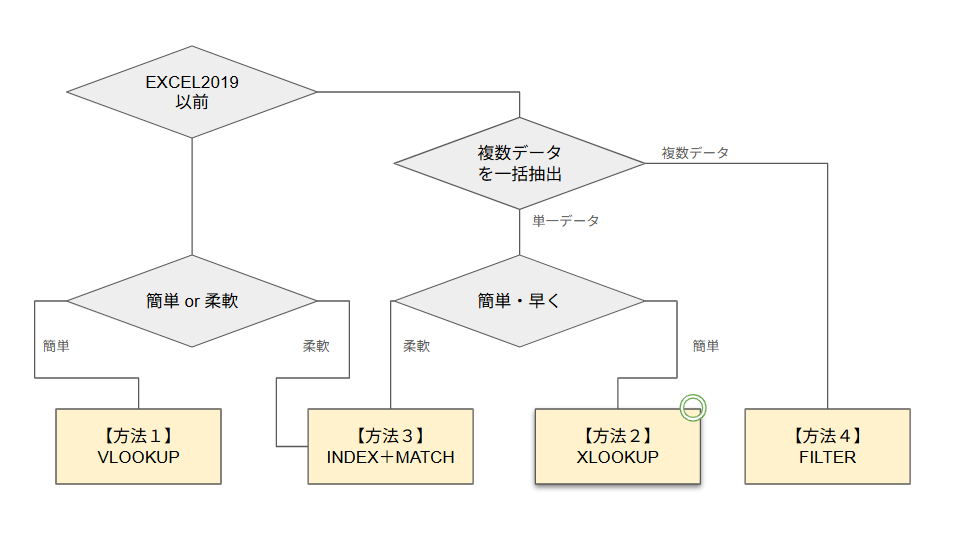
まず使用しているExcelバージョンで絞り込みましょう。Excel 2019以前なら「作業列+VLOOKUP」か「INDEX+MATCH(配列数式)」の2択です。Microsoft 365やExcel 2021以降なら、すべての手法が使用可能です。
最もおすすめなのはXLOOKUPです。数式がシンプルで、処理速度も良好です。複数件のデータを一括抽出したい場合はFILTER関数が最適です。古いExcel環境で共有する必要がある場合は作業列+VLOOKUPが最も安全な選択肢です。
複数条件の数式を組んでいると、#N/Aエラーに悩まされることがよくあります。ここでは実務で頻出する原因と対処法を整理します。
数式をコピーした際に検索範囲がズレてしまうのは、絶対参照($)の指定漏れが原因です。検索範囲には必ず $A$2:$D$100 のように $ を付けて固定しましょう。
検索値が数値でも、セルに文字列として格納されていると一致しません。VALUE関数やTEXT関数を使ってデータ型を統一することで解消できます。また、余分なスペースが混入している場合はTRIM関数で除去しましょう。
一時的にエラーを非表示にしたい場合は、IFERROR(数式, “”) のようにIFERROR関数で数式を囲みます。エラー時に「該当なし」と表示したい場合は IFERROR(VLOOKUP(…), “該当なし”) とすればエラーになった場合に第二引数の値を表示します。空欄にしたい場合は “” を指定します。
VLOOKUP関数で複数条件を扱う際の、応用的な質問と回答をまとめます。
可能です。どの手法でも3つ以上の条件を指定できます。「作業列」方式や「XLOOKUP関数」では&で結合する条件を増やします。「INDEXとMATCH関数」では * で繋ぐ条件式を増やします。基本的な考え方は2条件の場合と同じです。
別シートや別ファイルのデータも参照できます。数式内の範囲指定にシート名やファイル名を追加するだけです。別シートの場合は Sheet2!A:A のように、別ファイルの場合は ‘[Data.xlsx]Sheet1’!$A$1:$D$100 のように記述します。ただし、別ファイルを参照する際は、参照先のファイルが開かれていないと数式が更新されないことがあるため注意が必要です。
手法によっては、部分一致検索のワイルドカード(* や ?)と複数条件を併用できます。「作業列」方式では、VLOOKUPのワイルドカードを組み込めます。XLOOKUP関数では、検索モードの引数を 2 に設定するとワイルドカード検索が有効になります。ただし、INDEX/MATCHの配列数式でワイルドカードを直接使うことはできず、より高度な数式の工夫が必要です。
便利な複数条件検索ですが、実務で使う前にいくつか注意点を押さえておきましょう。
INDEX+MATCHの配列数式は、データ量が多い場合にExcelの処理速度が低下する原因になることがあります。数万行を超えるデータには、XLOOKUP関数やFILTER関数など、配列数式を使わない手法が推奨されます。
XLOOKUP関数やFILTER関数はMicrosoft 365・Excel 2021以降専用です。会社や取引先など複数人で共有するファイルには、相手方のExcelバージョンを確認してから採用しましょう。
Excelの数式が返した結果が「正しい」かどうかは、必ず実際のデータで検証することが大切です。特に業務上重要な判断に使うデータは、数式に頼りきらず、サンプルチェックを行う習慣をつけましょう。
VLOOKUP関数で複数条件を指定する方法として、4つの手法を解説しました。「作業列」方式、「XLOOKUP関数」、「INDEXとMATCH関数の組み合わせ」、「FILTER関数」には、それぞれ長所と短所があります。使用するExcelのバージョンや、元データを変更できるかといった状況に応じて、適した手法を選択することが重要です。各手法の特性を理解することで、データ抽出作業の効率化に繋がります。
「数式が複雑で難しそう…」と感じる方もいるかもしれません。そんな時こそ「まずは1つの手法を試してみること」が大切です。実際に手を動かしてみることで、その便利さや可能性を実感できるはずです。
Excelを使いこなすことで、あなたのデータ作業は「手作業の繰り返し」から「数式による自動化」へと進化していくでしょう!最後まで読んでいただき、ありがとうございました。