
Wordでページが削除できない原因は?特定から解決までの手順
いろどり
ITラボ


Wordの行間を設定しても狭くならず、「自分の場合は何が原因だろう?」と作業が止まっていませんか。その問題は、基本的な設定だけでは解決しない、見落としがちな原因が隠されていることがほとんどです。
この記事では、基本的な行間の設定方法はもちろん、多くの方がつまずく「行間が狭くならない」という悩みに対し、考えられる原因を網羅的に解説します。「グリッド線」の設定や「段落間隔」の見落としなど、原因ごとの解決策を手順に沿って図解付きで紹介するため、自身の状況に合った対処法が見つけられます。
この記事を読めば、なぜ行間が調整できなかったのかを根本から理解し、今後はストレスなく見栄えの良い文書を作成できるようになるでしょう。まずは本文を読み進め、当てはまる原因を探してみましょう。
Wordの行間を狭く調整する基本的な方法として、リボンメニューからの調整とショートカットキーを用いた調整の2つがあります。これらの操作は文書作成の基本であり、作業効率の向上につながります。
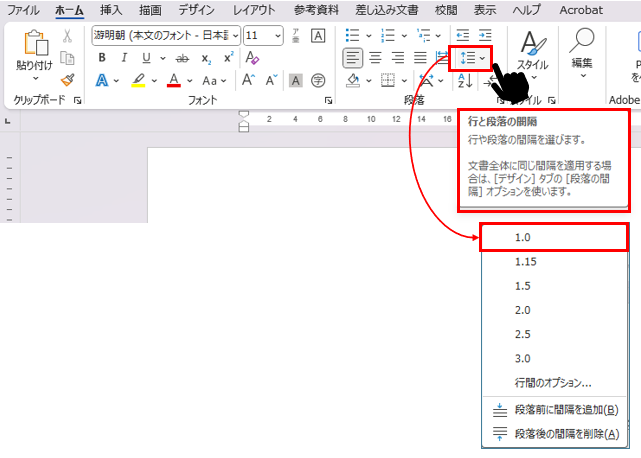
行間を変更したい文章の範囲を選択後、「ホーム」タブの「段落」グループにある「行と段落の間隔」アイコンをクリックします。表示されるメニューから「1.0」のような数値を選ぶと行間が狭くなります。数値が小さいほど間隔は詰まります。
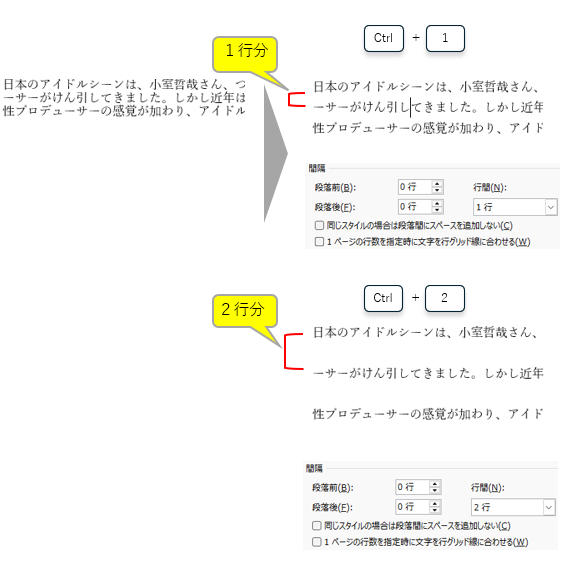
ショートカットキーで素早く行間を調整できます。変更したい範囲を選択し、行間を1行にする場合は「Ctrl」と「1」、1.5行は「Ctrl」と「5」、2行は「Ctrl」と「2」を同時に押します。
基本的な調整方法に加え、「段落のダイアログボックス」を使うと、数値を直接入力して行間を細かく設定できます。「1.2倍」や「18ポイント」のように指定できるため、厳格な書式が求められる場合に有効です。
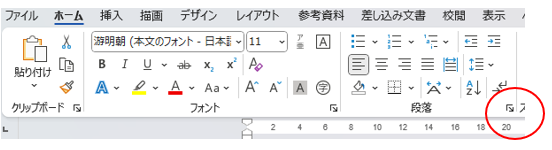
「ホーム」タブの「段落」グループ右下隅にある矢印のアイコン(ダイアログボックス起動ツール)をクリックすると、「段落のダイアログボックス」が開きます。行間の設定は「インデントと行間隔」タブ内にあります。
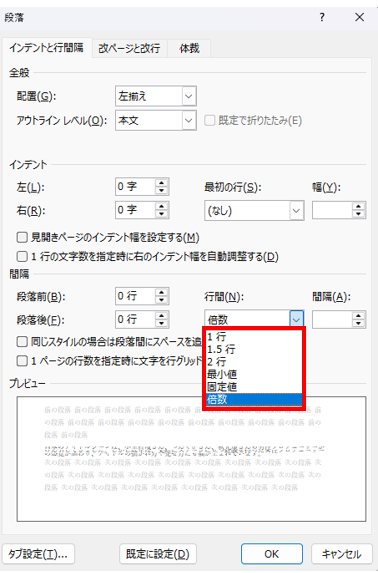
「段落のダイアログボックス」では、6種類の行間設定を選択できます。
「1行」「1.5行」「2行」は、フォントサイズを基準にした基本的な間隔です。「倍数」は、「1.2」のように基準の倍率を数値で指定できます。
「最小値」は、指定した間隔を確保しつつ、大きな文字などがある場合は自動で間隔を広げます。「固定値」は、指定したポイント数に間隔を完全に固定する設定です。文字サイズより小さい値を設定すると文字が欠ける場合があります。
行間を狭く設定しても見た目が変わらない場合、特定の機能が原因であることが考えられます。主な原因として、「グリッド線への吸着」と「段落間隔の設定」の2つが挙げられます。
行間設定が反映されない原因として、「1ページの行数を指定時に文字を行グリッド線に合わせる」オプションが有効になっているケースがあります。この機能が有効だと、個別の行間設定が無視されます。
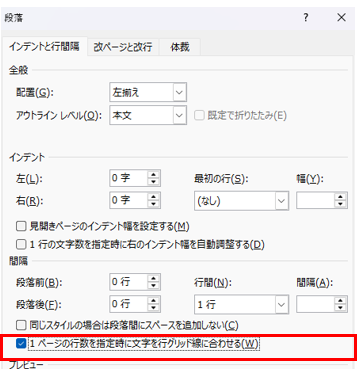
解決するには、「1ページの行数を指定時に文字を行グリッド線に合わせる」のチェックを外して「OK」をクリックします。
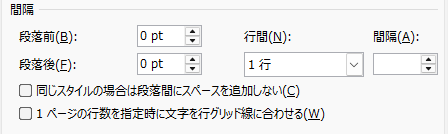
行間設定が正しいのに文章が間延びして見える場合、段落の前後に不要な「段落間隔」が設定されている可能性があります。「段落間隔」は、段落と段落の間のスペースを調整する機能です。
確認と修正は、「段落のダイアログボックス」の「インデントと行間隔」タブにある「間隔」セクションで行います。「前」と「後」の数値が「0 pt」以外に設定されている場合は、両方を「0 pt」に変更して「OK」をクリックすると、不要な余白が削除されます。
文書全体や一部分、テキストボックス内など、特定の範囲の行間を効率的に変更する応用テクニックを紹介します。
文書全体の行間を一度に変更するには、ショートカットキー「Ctrl」+「A」で全てのテキストを選択します。その状態で、リボンメニューや「段落のダイアログボックス」から行間を設定すると、文書全体に一括で適用されます。
文書の一部分だけ行間を変更するには、対象のテキスト範囲をマウスで選択します。1つの段落であれば、その段落内にカーソルを置くだけでもかまいません。範囲を選択した状態で通常通り行間を設定すると、その部分だけに適用されます。
テキストボックス内の行間も、本文と同様に調整できます。テキストボックス内で変更したい文字列を選択し、通常の手順でリボンメニューや「段落のダイアログボックス」から行間を設定します。ボックス内の全テキストが対象の場合は、「Ctrl」+「A」で選択します。
使用するデバイスによって、Wordの操作方法に違いが生じる場合があります。ここではMac版Wordとスマホ版Wordアプリでの設定手順を解説します。
Mac版Wordでも、Windows版とほぼ同様に設定できます。テキストを選択後、「ホーム」タブの「行と段落の間隔」アイコンから基本的な設定が可能です。
詳細設定は、上部メニューバーの「フォーマット」から「段落」を選択して「段落」ダイアログボックスを開き、「インデントと行間隔」タブで行います。ショートカットキーを使用する場合、Windowsの「Ctrl」キーは「Command」キーに置き換わることがあります。
スマートフォンやタブレット用のWordアプリでも行間調整ができます。まず、変更したい段落をタップして選択します。
画面に表示されるツールバーの編集メニュー(ペンのマークや「A」のマークなど)から「段落の書式設定」を選択します。表示された「行間」オプションから、「1.0」や「1.5」などの数値を選びます。
Wordの行間設定は、文書の読みやすさや全体の印象を左右します。基本的な調整方法に加え、設定が反映されない原因と対処法を理解することで、意図したレイアウトの文書作成が可能になります。
行間が狭くならない主な原因は、「グリッド線に合わせる」機能や「段落間隔」の設定です。これらの問題を解決し、目的に応じた文書を作成しましょう。