Wordの行間を狭くする設定と、狭まらない原因別の解決法
いろどり
ITラボ


レポートの締め切りが迫る中で文字数の確認方法がわからなかったり、選択した部分だけの文字数をすぐに知りたかったり、あるいは画面下にあったはずの文字数表示が消えてしまったり。Wordでの文字数カウントに関して、こうした問題で作業の手が止まってしまうことがあります。
この記事では、文字数カウントに関する様々な疑問に答えます。ステータスバーでの常時確認やショートカットキーを用いた基本的な操作はもちろん、選択範囲やテキストボックス内を数える応用テクニックも解説します。
さらに、文字数が表示されないといったトラブルの解決策から、作業を一段と高速化する秘訣まで、幅広く紹介します。WindowsやMac、スマートフォンアプリ、オンライン版など、使用環境を問わず役立つ情報です。
この記事を読めば、文字数カウントで迷う場面は少なくなり、本来の執筆作業に一層集中できるようになるでしょう。
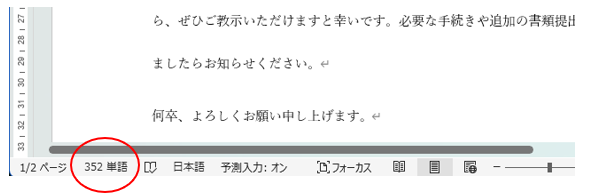
Word文書の文字数を確認する手軽な方法は、画面左下のステータスバーを見ることです。総文字数がリアルタイムで表示され、入力や削除のたびに自動で更新されるため、作業を中断せずに文字数を把握できます。また、文字数部分をクリックすると、詳細な情報を表示する「文字カウント」ダイアログボックスが開きます。
より詳細な情報を得るには、「校閲」タブの「文字カウント」機能を利用します。クリックすると、ページ数、単語数、文字数(スペースを含めない/含める)といった統計情報を示すダイアログボックスが表示されます。
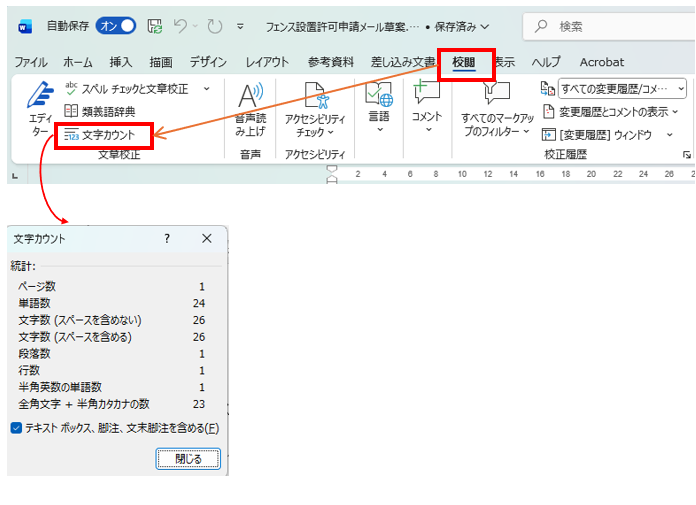
提出要件で「スペースを含まない文字数」が指定される場合など、目的に応じて正確な数値を確認できます。また、ダイアログボックス下部のチェックボックスで、「テキストボックス、脚注、文末脚注」をカウントに含めるかを選択可能です。
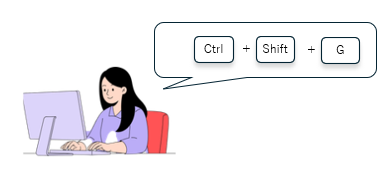
ショートカットキーを使うと、キーボード操作のみで「文字カウント」ダイアログボックスを素早く表示できます。
Windowsでは「Ctrl + Shift + G」、
Macでは「command + Shift + G」
を同時に押します。
文書の一部分の文字数を知りたい場合は、対象範囲をマウスで選択します。画面左下のステータスバーが「選択範囲の文字数 / 文書全体の総文字数」という表示に切り替わります。この状態で「文字カウント」ダイアログボックスを開くと、選択範囲内の詳細なデータを確認できます。
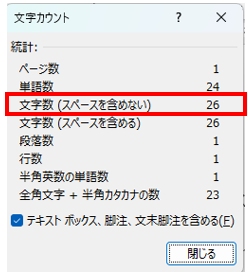
レポートや論文などでは「スペースを含めない文字数」が指定される場合があります。ステータスバーの数値はスペースを含むため、「文字カウント」ダイアログボックスでの確認が必要です。ダイアログボックス内の「文字数(スペースを含めない)」の項目で、空白文字を除いた正確な文字数を確認します。
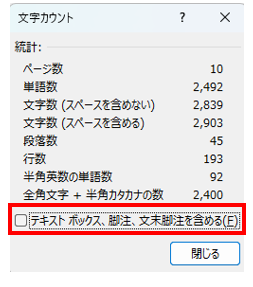
Wordの初期設定では、脚注やテキストボックス内の文字もカウント対象です。カウント対象は「文字カウント」ダイアログボックスで変更できます。ダイアログボックス下部にある「テキストボックス、脚注、文末脚注を含める」のチェックを外すと、これらの要素を除外した本文のみの文字数が表示されます。
特定の単語の出現回数は「検索」機能で調べられます。「ホーム」タブの「検索」、またはショートカットキー「Ctrl + F」(Macは「command + F」)でナビゲーションウィンドウを開きます。検索ボックスに調べたい単語を入力すると、該当箇所がハイライトされ、出現回数が「〇件の結果」として表示されます。
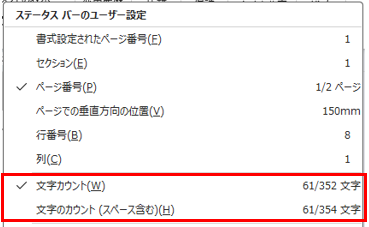
ステータスバーに文字数が表示されない場合、表示設定が無効になっている可能性があります。ステータスバーの何もない領域を右クリックして「ステータスバーのユーザー設定」メニューを開きます。メニュー内の「文字カウント」にチェックを入れると、表示が復活します。
文字数カウントの数値が想定と異なる場合、不具合ではなく仕様の誤解が原因であることが多いです。主な原因として、「単語数」と「文字数」の混同、スペースの扱い、集計範囲の設定が挙げられます。ステータスバーの数値はスペースを含む「文字数」であり、スペースを含まない文字数や「単語数」はダイアログボックスで確認します。また、テキストボックスなどが意図せず集計範囲に含まれている場合もあるため、ダイアログボックスのチェックボックスで設定を確認しましょう。
Mac版Wordの文字数カウントは、基本的にWindows版と同様です。画面下部のステータスバーで全体の文字数を確認でき、文書の一部を選択すればその範囲の文字数が表示されます。詳細情報を確認する「文字カウント」ダイアログボックスは、メニューバーの「ツール」から「文字カウント」を選択するか、ショートカットキー「command + Shift + G」で開きます。
スマートフォンやタブレットのWordアプリでも文字数カウントは可能です。パソコン版と異なり常時表示はされず、都度メニューから確認します。編集モードでメニューを開き「校閲」を選択後、「文字カウント」をタップすると詳細情報が表示されます。
WordとGoogleドキュメントでは文字数カウントの仕様が異なります。Wordはステータスバーに常時表示されますが、Googleドキュメントは「ツール」メニューから「文字数カウント」を選択してダイアログボックスを表示させます。
Googleドキュメントにも「入力中に文字数を表示」という常時表示オプションがあります。ショートカットキーは「Ctrl + Shift + C」(Macは「command + Shift + C」)です。
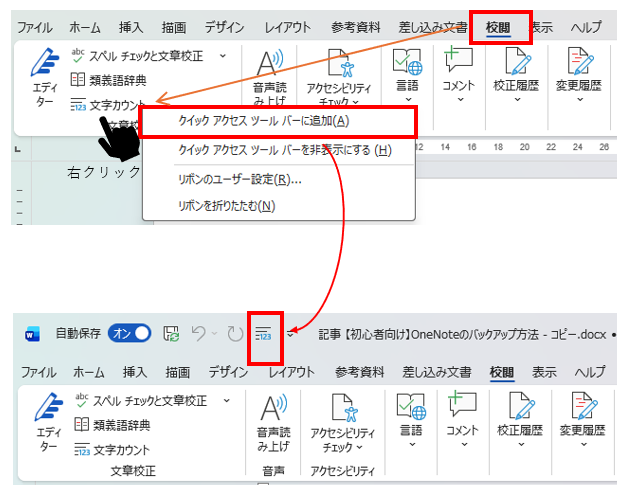
「文字カウント」機能をクイックアクセスツールバーに登録すると、タブを切り替えずに1クリックで呼び出せます。「校閲」タブにある「文字カウント」アイコンを右クリックし、「クイックアクセスツールバーに追加」を選択します。これにより画面左上にアイコンが追加され、いつでも機能を実行できます。
Wordの文字数カウントは、ステータスバー、校閲タブ、ショートカットキーといった基本操作の使い分けで作業がスムーズになります。また、選択範囲のカウント、スペースや脚注の扱いを調整する応用機能は、厳密な文字数管理に役立ちます。表示されないなどのトラブルも簡単な設定変更で解決可能です。これらの機能を使いこなし、日々の文書作成における時間管理と品質管理の精度を高めましょう。