Wordでページが削除できない原因は?特定から解決までの手順
いろどり
ITラボ


仕事でWordを使うことになったものの、操作に自信が持てない状況は少なくないのではないでしょうか。自己流で操作してきた結果、議事録やお知らせを作ろうとするとレイアウトが崩れ、見栄えを整えるのに時間がかかってしまうこともあるかと思います。その原因は、Wordの仕組みを理解しないまま、感覚的に操作している点にあるかもしれません。
この記事は、そうした悩みを根本から解決できるよう解説したいと思います。Wordの起動や文字入力といった基本的な使い方から、図や表の挿入、文書全体の体裁を決めるページ設定まで、ビジネス文書の作成に必要なスキルを網羅的に解説します。単なる機能紹介に留まらず、「なぜそうなるのか」という理由から学べるため、場当たり的な修正に悩むことがなくなります。
特に、多くの初心者がつまずくレイアウト崩れについては、原因と具体的な対処法を詳しく説明しています。この記事のゴールは、実用的なビジネス文書を自力でゼロから作成できるレベルに到達することです。読み終えれば、Wordに対する漠然とした不安は解消されるでしょう。なんとなくの操作から卒業し、文書作成を効率的に進める自信とスキルが身につきます。

WordはMicrosoft社が開発した文書作成ソフトで、一般的にワープロソフトと呼ばれます。文字の入力や編集、装飾のほか、図や表を組み合わせた文書を作成できます。
報告書や議事録といったビジネス文書、案内状、チラシ、論文やレポートなど、様々な場面で活用される汎用性の高さが特徴です。
Wordの画面は、主に以下の要素で構成されます。

画面最上部には「クイックアクセスツールバー」があり、「上書き保存」など頻繁に使う機能が配置されています。その下には「ホーム」や「挿入」といった「タブ」が並び、目的別に機能が分類されています。タブを選択すると、帯状の「リボン」が表示されます。リボンには、関連するコマンドが「フォント」や「段落」などのグループに整理されています。
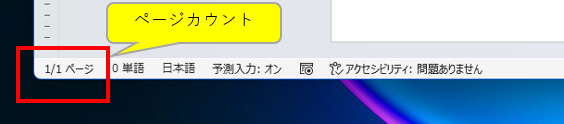
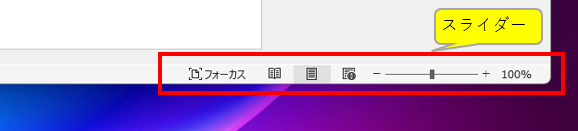
画面下部の「ステータスバー」にはページ数や文字数が表示され、右下の「ズームスライダー」で表示倍率を調整します。
Wordを起動するには、Windowsのスタートメニューから「Word」をクリックします。起動後のホーム画面で「白紙の文書」を選択すると、新規文書の作成が始まります。
初めて文書を保存する際は、「ファイル」タブから「名前を付けて保存」を選び、保存場所とファイル名を指定します。作成済みの文書を編集した場合は、「ファイル」タブの「上書き保存」か、クイックアクセスツールバーのアイコンをクリックして変更を保存します。
作業完了後、画面右上の「×」ボタンをクリックするとWordを終了します。保存していない変更がある場合は確認メッセージが表示されるので、必要に応じて保存してください。
キーボードで文字を入力すると、ひらがなが下線付きの状態で表示されます。スペースキーを押すと漢字やカタカナに変換され、Enterキーで文字が確定します。
文字を削除するには、カーソルの後ろの文字は「Backspace」キー、前の文字は「Delete」キーを使用します。
編集したい文字列は、マウスでドラッグして選択します。選択した文字列はハイライト表示されます。単語はダブルクリック、段落はトリプルクリックでも選択可能です。
選択した文字列を複製するには、まず「ホーム」タブの「コピー」をクリックします。次に、貼り付けたい場所にカーソルを移動させ、「貼り付け」をクリックすると文字列が挿入されます。
元の文字列を移動させたい場合は、「コピー」の代わりに「切り取り」を使用します。
文字を装飾するには、対象の文字列を選択し、「ホーム」タブの「フォント」グループで設定します。
フォントの種類やサイズは、それぞれのプルダウンメニューから変更します。
文字を強調するには、「B」のアイコンで太字に、「U」で下線を引きます。また、「A」のアイコンをクリックすると文字に色を付けられます。
設定を解除するには、装飾済みの文字列を選択し、再度同じアイコンをクリックします。
文字の配置は、対象の段落を選択し、「ホーム」タブの「段落」グループにあるボタンで設定します。設定は段落単位で適用されます。
「左揃え」は本文の標準的な配置です。「中央揃え」はタイトルや見出しに、「右揃え」は日付や署名に使用します。
「両端揃え」は、行の長さを調整して文章の左右の端を揃える機能です。
項目をリスト形式で示すには、箇条書きや段落番号の機能を使います。対象の段落を選択し、「ホーム」タブの「段落」グループにあるボタンで設定します。
順序が関係ない項目には「箇条書き」を使い、行頭に記号を付けます。手順やランキングなど順序が重要な項目には「段落番号」を使い、行頭に連番を振ります。
これらの機能では、リストの項目を追加・削除すると番号が自動で更新されます。設定された行の末尾でEnterキーを押すと、次の行にも書式が適用されます。
データを整理して見せるには表が有効です。表を作成するには、「挿入」タブの「表」から、必要な行数と列数のマス目を選択します。
表を選択すると、リボンに「テーブルデザイン」と「レイアウト」の専用タブが表示されます。
「テーブルデザイン」タブでは、色や罫線のスタイルを変更できます。「レイアウト」タブでは、セルの結合・分割や、行・列の追加・削除といった構造の編集が可能です。
文書に画像を挿入すると、視覚的な情報を補えます。画像を挿入するには、「挿入」タブの「画像」から「このデバイス」を選び、PC内の画像ファイルを選択します。挿入した画像は、四隅のハンドルをドラッグしてサイズを変更します。
画像の配置は、「文字列の折り返し」機能で調整します。画像を選択すると表示される「レイアウトオプション」アイコン、または「図の形式」タブから設定可能です。
例えば、「四角」を選ぶと文章が画像の周囲を回り込み、「前面」を選ぶと文章の上に重なって自由に移動できるようになります。
文書、特に印刷する書類は、作成の初期段階で用紙サイズと余白を設定します。設定は「レイアウト」タブで行います。
「サイズ」からは、日本のビジネスで標準的な「A4」などを選択します。「余白」からは、「標準」「狭い」といったプリセットを選ぶか、「ユーザー設定の余白」で上下左右の値を指定します。
後から変更するとレイアウトが崩れる場合があるため、最初に設定することが推奨されます。
複数ページの文書では、ヘッダー(上部余白)とフッター(下部余白)に全ページ共通の情報を表示させると便利です。ページ番号もここで設定します。
設定するには、「挿入」タブから「ヘッダー」「フッター」「ページ番号」のいずれかを選択します。ヘッダーに文書タイトル、フッターにページ番号などを設定すると、文書の統一感と管理性が向上します。
ページ番号は、ページの追加や削除に応じて自動で更新されます。

学んだ機能を使って、お知らせ文書を作成する手順を解説します。
まず、文書右上に発行日と所属・氏名を入力し、「ホーム」タブの「段落」グループで「右揃え」に設定します。
次に、タイトルを「中央揃え」に設定し、「フォント」グループで文字を大きくして「太字」にします。
本文を記述した後、「記」と中央揃えで入力し、その下に開催日時や場所などの項目を「箇条書き」機能を使ってまとめます。最後に右揃えで「以上」と入力して完成です。
議事録のように構造的な文書は、表や箇条書きを活用すると分かりやすく作成できます。
まず、タイトルを「中央揃え」「太字」で設定します。その下に、「挿入」タブから表を作成し、日時、場所、出席者などの基本情報をまとめます。
次に、「決定事項」などの見出しを立て、具体的な内容は「段落番号」や「箇条書き」でリスト化します。誰が何をいつまでに行うかを明確に記述することが重要です。
「協議事項」の項目では、発言者と発言内容をセットで記述すると、議論の経緯が分かりやすくなります。
レイアウト崩れの多くは、画面に表示されないスペースや改行などの「編集記号」が原因です。「ホーム」タブの「段落」グループにある「¶」ボタンで編集記号を表示させ、不要な記号を削除することで原因を特定しやすくなります。
もう一つの原因は、Webサイトなどからコピーした際に引き継がれる意図しない書式設定です。この場合、対象の文字列を選択し、「ホーム」タブの「フォント」グループにある「すべての書式をクリア」をクリックすると、標準の書式にリセットされます。
文字の位置を正確に揃えるには、スペースキーではなく「インデント」と「タブ」機能を使用します。これらの設定には「表示」タブで「ルーラー」を表示させると便利です。
「インデント」は、段落全体の開始位置を調整する機能です。ルーラー上のマーカーをドラッグして、字下げなどを設定します。
「タブ」は、特定の文字を設定した位置まで移動させる機能です。ルーラー上でタブ位置を設定した後、文中で「Tab」キーを押すと、カーソルがその位置まで移動し、複数の行で開始位置を正確に揃えられます。
ショートカットキーを使うと、マウス操作が減り作業が速くなります。まず覚えるべき基本的なキーを紹介します。
選択範囲の操作では「Ctrl + C」でコピー、「Ctrl + X」で切り取り、「Ctrl + V」で貼り付けができます。「Ctrl + Z」は直前の操作を元に戻す機能です。
ファイル操作では、「Ctrl + S」で上書き保存、「Ctrl + P」で印刷画面を開きます。「Ctrl + A」は文書全体を選択する際に便利です。
長文の中から特定の文字列を探したり、一括で修正したりするには「検索」と「置換」機能が有効です。
「検索」は、「ホーム」タブの「検索」または「Ctrl + F」で使います。検索ボックスに入力した単語が文書内でハイライト表示され、該当箇所を素早く見つけられます。
「置換」は、「ホーム」タブの「置換」または「Ctrl + H」で使います。文書内にある特定の文字列を、別の文字列に一括で置き換える機能で、用語の統一や修正作業を効率化します。
この記事では、Wordの基本的な使い方からビジネス文書の作成まで、必要なスキルを解説しました。基本操作、書式設定、図表の挿入、ページ設定といった機能を体系的に学ぶことで、文書作成の効率は向上します。
レイアウトが崩れる原因の対処法や、ショートカットキーといった効率化テクニックも紹介しました。学んだ基本を実践することで、自信を持って文書作成に取り組めるようになります。