

【Excel】入力規則の使い方を解説|基本から動的リストの作り方まで
いろどり
ITラボ


Excelで数値データをまとめたはいいものの、表のままでは伝わりにくいと感じたことはありませんか。
「グラフって種類が多すぎて、どれを選べばいいか分からない」
「作ってみたけど、なんだか見づらいグラフになってしまう」
そう思われる方もいらっしゃるのではないでしょうか。Excelのグラフ機能は、数値データを視覚的に表現することで、データが持つ意味や傾向を一瞬で伝えられる強力なコミュニケーションツールです。
今回は、グラフの基本的な作り方から、目的別の選び方、見た目を整える編集方法まで、実務ですぐに使えるポイントを厳選してご紹介いたします。
この記事を最後まで読んで頂くと、データに合ったグラフを迷わず選び、説得力のある資料を短時間で作成できるようになることを実感頂けると思います。
【この記事がおすすめな方】
Excelのグラフを使ったことがない、または自己流で作ってきた方
グラフの種類が多すぎて、どれを選べばよいか分からない方
資料のグラフをもっと見やすく、伝わりやすくしたい方
Excelのグラフ機能は、ワークシートの数値データを視覚的に表現するツールです。数値をグラフに変換することで、データの傾向や特徴が格段に分かりやすくなります。グラフを活用するメリットは、大きく3つあります。
Excelのグラフは、伝えたいメッセージに応じて適切に使い分けることが重要です。ここでは、目的別に代表的なグラフの種類と特徴をご紹介します。
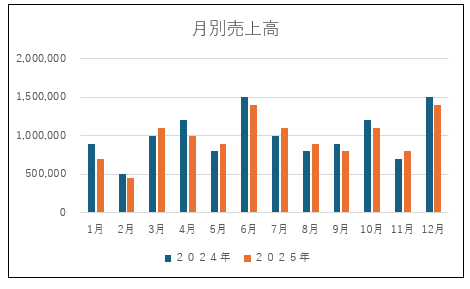
データの量を比較する場合は、縦棒グラフが適しています。棒の高さで量の大小を直感的に表現でき、どの項目が大きいかが一目で分かります。項目名が長い場合は横棒グラフを使用すると、より見やすくなります。
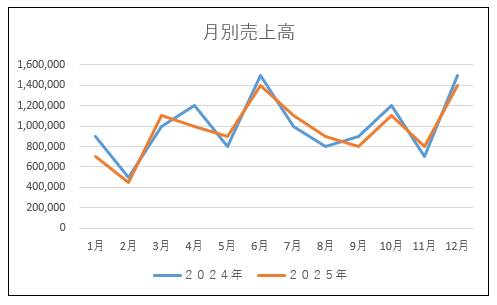
時間の経過に伴うデータの推移を示す場合は、折れ線グラフが向いています。連続したデータの増減傾向を視覚的に捉えられ、複数のデータ系列の比較にも活用できます。
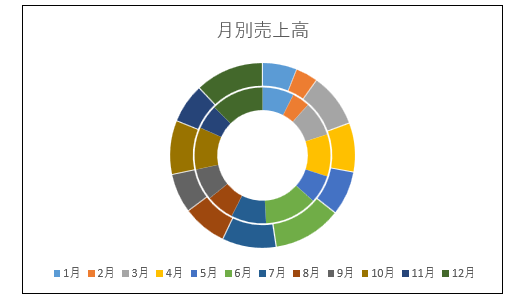
全体に対する各項目の割合を示す場合は、円グラフが用いられます。全体を100%として各項目の割合を扇形の面積で示すため、構成比の比較が容易です。複数の項目における構成比を比較したい場合は、帯グラフも有効な選択肢となります。
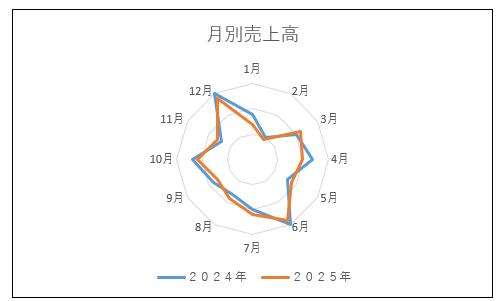
2つの数値データの相関を見る際は散布図、複数項目のバランスを比較する際はレーダーチャートが役立ちます。「このグラフで何を伝えたいのか」という目的を明確にしてから形式を選ぶことが、伝わるグラフ作りの第一歩です。
Excelのグラフは、4つのステップで作成することができます。はじめてグラフを作成する方でも、手順通りに進めるだけで完成します。
グラフの元になるデータ範囲を選択します。数値データだけでなく、項目名や系列名といった見出しも一緒に選択することがポイントです。
データ範囲を選択した状態で「挿入」タブをクリックします。リボンに表示される「グラフ」グループから、作成したいグラフの種類のアイコンを選択します。
アイコンをクリックすると、具体的なデザインの一覧が表示されます。好みのデザインをクリックすると、ワークシート上にグラフが自動で挿入されます。
挿入されたグラフの位置やサイズを整えて完成です。グラフ全体をドラッグして移動させ、四隅のハンドルをドラッグして大きさを変更することができます。
「どのグラフを選べばよいか分からない」と感じる方もいらっしゃるのではないでしょうか。そんな時に役立つのが「おすすめグラフ」機能です。選択したデータの内容をExcelが自動で分析し、適したグラフの種類を複数提案してくれます。
グラフ化したいデータ範囲を選択した状態で、「挿入」タブにある「おすすめグラフ」をクリックするだけです。
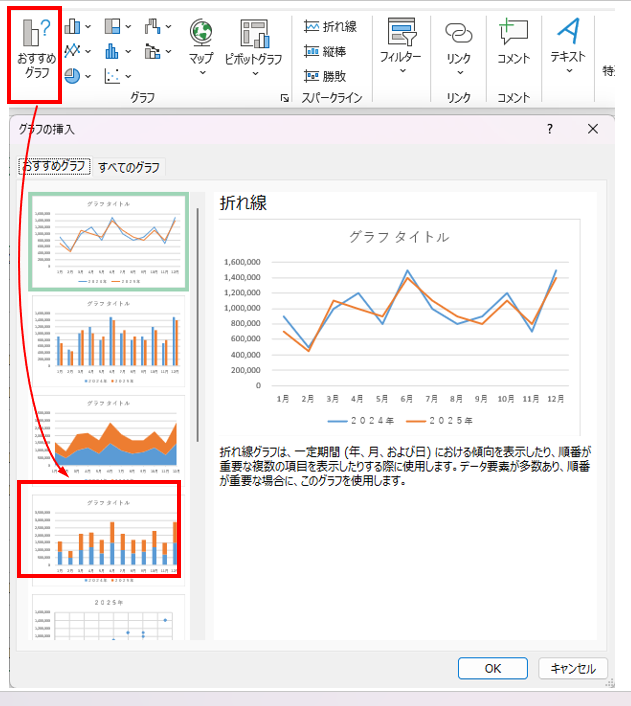
表示されたダイアログボックスの左側に、推奨されるグラフの一覧がプレビュー付きで表示されます。好みのグラフを選択して「OK」をクリックすると、ワークシートにグラフが挿入されます。グラフ選びに迷った際は、まずこの機能を試してみることをおすすめします。
作成したグラフは、各要素を編集して見た目を整えることで、より分かりやすい資料に仕上がります。主な編集は「グラフのデザイン」タブ、またはグラフ右側のアイコンから行うことができます。
「グラフのデザイン」タブの「グラフスタイル」から好みのデザインを選択すると、配色や線の太さなどが一括で変更されます。「色の変更」ボタンを使えば、配色パターンのみを手軽に切り替えることも可能です。
グラフ右側の「+」アイコン(グラフ要素)では、グラフタイトル・軸ラベル・凡例・データラベルといった要素を表示・非表示に設定できます。情報量を適切にコントロールすることで、グラフの見やすさが向上します。
より細かく調整する場合は、各要素を個別に書式設定します。編集したい要素をダブルクリックするか右クリックして「書式設定」を選択すると、文字のフォントや色、図形の塗りつぶしなどを変更することができます。
2軸グラフ(複合グラフ)は、単位が大きく異なる2つのデータ系列を1つのグラフで同時に表現したい場合に有効です。左右に2つの数値軸を持つため、異なる種類のグラフを組み合わせて表示することができます。
まず元データで通常のグラフを作成します。次に、グラフエリアで右クリックし「グラフの種類の変更」を選択します。
表示されたダイアログボックスで「組み合わせ」を選択します。データ系列ごとにグラフの種類を選び、一方の系列の「第2軸」チェックボックスにチェックを入れて「OK」をクリックすると、棒グラフと折れ線グラフを組み合わせた2軸グラフが完成します。売上金額と前年比率のように、スケールが大きく異なるデータを1つのグラフにまとめたい場面で特に役立ちます。
基本操作に加え、いくつかのポイントを押さえると、より分かりやすく見栄えの良いグラフに仕上がります。
不要な目盛線や枠線、過度な装飾は避け、伝えたい情報が際立つようにします。「引き算のデザイン」を意識することが、伝わるグラフの基本です。
縦軸の最大値・最小値・目盛の間隔を変更すると、データの変化をより効果的に見せることができます。データの振れ幅に合わせて軸の範囲を絞るだけで、グラフの印象は大きく変わります。
使用する色数を抑え、特に強調したいデータにだけ目立つ色を使うと、視線を効果的に誘導できます。色は「情報を伝えるための手段」として意識的に使うことが大切です。
頻繁に使うデザインのグラフは、テンプレートとして保存しておくと作業効率が大幅に向上します。統一感のある資料を短時間で仕上げることができるようになります。
Excelのグラフ機能は、データに基づいて相手の理解を助けるための強力なコミュニケーションツールです。縦棒グラフでの比較、折れ線グラフでの推移、円グラフでの構成比といった使い分けを実践するだけでも、資料の分かりやすさは大きく向上します。
とはいえ、「どのグラフを選べばいいか、まだ自信がない」と感じる方もいらっしゃるかもしれません。そんな時こそ「まずは一つ作ってみること」が大切だと思います。実際に手を動かしてみることで、各グラフの特性や使い心地を自然と身につけることができるはずです。「おすすめグラフ」機能を活用すれば、グラフ選びで迷う心配もありません。
2026年の今、データに基づいた説明力はあらゆるビジネスシーンで求められるスキルになっています。Excelのグラフを使いこなすことで、あなたの資料は「ただの数字の羅列」から「相手を動かす説得力ある資料」へと進化していくでしょう!