
【Excel】四則演算の基本と実務での使い方をわかりやすく解説
いろどり
ITラボ

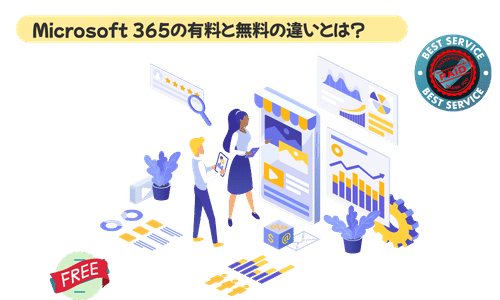
営業推進や経理で「会社のExcelで使えていた機能が、自宅のWeb版だと使えない」と困った経験はありませんか。あるいは副業で資料を作るのに、無料版で十分なのか有料版が必要なのか迷う場面もあるかも知れません。
金融機関のシステムを20年作ってきた立場から言うと、Microsoft 365の選択は「無料版で十分/有料版が必要」という二択で考えると判断を誤りやすい論点です。
その際は、商用利用の規約・オフライン作業の可否・コンプラ環境という3点を押さえると、迷わず決められます。
本記事では、無料版と有料版の違いを比較表で整理したうえで、金融機関のように業務PCの環境が制限される職場の方向けに、個人で持つべきM365の選び方も解説します。読み終えたとき、自分に合うプランが明確になり、今日中に契約を済ませて仕事の効率を上げる準備ができます。
有料版はWord・Excel・PowerPointの全機能を搭載したデスクトップ版アプリを使えます。無料版はWebブラウザ上で動作するWeb版のみで、Excelのマクロ実行や、Wordの高度な校閲機能は利用できません。
料金面では、有料版は月額または年額の課金が必要、無料版は0円です。ストレージ容量は無料版のOneDriveが5GB、有料版は1TB(1024GB)と200倍の差があります。1TBあればPC全体のバックアップや写真の保存先としても余裕です。
作業環境の自由度にも差があります。無料版は常にインターネット接続が必要で、オフラインでは閲覧も編集もできません。有料版はPCにアプリをインストールするため、移動中の新幹線でも作業できます。
さらに有料版にはMicrosoft専門スタッフのチャット・電話サポートが付きますが、無料版は公式ヘルプページとコミュニティでの自己解決のみです。
これらの違いを勘案してプランを選択してください。
| 比較項目 | 無料版 (Microsoft 365 Free) | 有料版 (Personal / Family) |
|---|---|---|
| 利用形態 | ブラウザ上で利用(Web版) | PCにインストール+ブラウザ |
| オフライン利用可否 | ❌ 不可(常にネット必要) | ✅ 可能 |
| アプリの機能 | Web版(機能制限あり) マクロ・差し込み印刷等は不可 | デスクトップ版(全機能)。マクロ・差し込み印刷等も利用可 |
| クラウド容量 | 5GB(OneDrive) | 1TB(1,000GB) |
| 商用利用 | ❌ なし | (Webヘルプのみ) ✅ あり |
| テクニカルサポート | ❌ なし (Webヘルプのみ) | ✅ あり (チャット・電話サポート) |
| 料金 | 無料(0円) | 無料(0円) |
スポンサーリンク

マイクロソフト Microsoft 365 Personal(通常版)
楽天市場で見るMicrosoft 365の無料版は 「Microsoft 365 Free」 と呼ばれ、Microsoftアカウントを持っていれば誰でも公式サイトから利用できます。WordやExcel、PowerPoint、OneNoteといった主要アプリをブラウザ上で操作でき、作成したファイルはOneDrive(5GB)に保存されます。
ブラウザだけで動くので、スマホでもタブレットでも同じ画面で作業できる手軽さが魅力です。ただし、後述するとおり機能制限と商用利用の規約があるため、業務での利用には注意が必要です。
無料版には機能・作業環境・利用規約の3つの側面で制限があります。仕事や副業を考えているなら、契約前に必ず確認しておきたいポイントです。

無料版ではデスクトップ版に搭載されている重要機能の一部が使えません。具体的には次のとおりです。
金融機関の業務職の方からよく相談されるのが「業務で使えるVBAマクロを試しに家で作っておきたい」というケースです。
Web版ではマクロは表示すらされず、編集もできません。家でExcelを触る前提があるなら、有料版が前提になります。
製品ごとに「無料版でできること/できないこと」を整理すると、自分の業務に必要な機能が無料版でカバーできるか一目で判断できます。
【製品毎の整理】
| 項目 | Excel | Word | OneNote | PowerPoint |
|---|---|---|---|---|
| ✅ 無料版でも できること | ・表の作成・編集 ・基本的な関数 (SUM・AVERAGEなど) ・グラフの作成(基本) ・OneDriveへの保存・共有 | ・文章の作成・編集・保存 ・基本的な書式設定 (太字・色・フォントetc) ・コメント機能(基本) ・OneDriveへの保存・共有 | ・メモ・ノートの作成・編集 ・画像・テキストの貼り付け ・ノートブックの共有(閲覧) ・複数デバイスでのメモ同期 | ・スライドの作成・編集 ・基本的なアニメーション ・テンプレートの利用 ・OneDriveへの保存・共有・発表者ビュー(基本) |
| ❌ 無料版では できないこと (有料版のみ) | ・マクロ(VBA)の作成・実行 ※自動化ができない ・ピボットテーブルの高度な 設定 ・外部データ取り込み (Power Query) ・一部の高度なグラフ設定 | ・差し込み印刷 ※宛名ラベル 等の一括作成ができない ・高度な校閲・変更履歴の 管理 ・目次・索引の自動生成 ・マクロ(VBA)の実行 ・縦書きレイアウトの細かい 設定 | ・手書きノート(デジタルペ ン入力)※タブレット使用時 ・パスワードによるセクショ ン保護 ・Outlookとの連携 (タスク管理) ・オフラインでの閲覧・編集 | ・高度なアニメーション・画面切り替え効果 ・動画の埋め込み・編集 ・利用できるフォントの種類が限定される ・マクロ(VBA)の実行 |
金融機関の業務職にとって特に痛いのは Excelのマクロ(VBA) と OneNoteのOutlook連携 です。前者は業務効率化の中核、後者はタスク管理の要なので、これらを使う前提があるなら有料版以外の選択肢はありません。
無料版はインターネット接続が必須です。オフラインでは閲覧も編集もできず、新幹線・飛行機・地下鉄など電波が不安定な環境では作業が止まります。
金融機関のように出張・外出が多く、移動中の電車内で資料を仕上げたい方にとっては、この制約は実務に直結します。「いつでもどこでも作業できる」というM365本来の利点を享受するには有料版が必要です。
これが見落とされがちで、最も重要なポイントです。無料版は規約上、商用利用が認められていません。
商用利用とは、収益を得る活動全般を指します。本業の業務はもちろん、副業のブログ運営、ライティング、イラスト販売、note の有料記事作成なども含まれます。
金融機関のようにコンプラ厳格な職場では、業務関連のファイルを無料版で扱うこと自体がリスクです。社内監査でMicrosoftの利用規約違反を指摘されると、本人だけでなく所属部署にも影響が及びます。
仕事で1ファイルでも触る可能性があるなら、迷わず有料版を選んでください。

有料版にはOfficeアプリが快適に使える以上の付加価値があります。デスクトップアプリの全機能、大容量ストレージ、複数デバイス対応、専門サポートが揃います。
有料版はOfficeアプリをPCにインストールして使います。Excelのマクロ・パワークエリ・パワーピボット、Wordの目次・索引機能などをフル活用できます。業務で使うすべての機能が解放される、と理解すれば十分です。
互換性の高さも見落とせません。Web版で編集したファイルをデスクトップ版で開くと、レイアウトが崩れることがあります。
デスクトップアプリ同士であればこのリスクが大幅に減るため、クライアント提出資料を扱う業務職にはデスクトップ版が前提になります。
有料版は1TBのOneDriveストレージが付きます。無料版5GBの200倍で、写真・動画・大容量資料を余裕で保存できます。スマホの写真バックアップ先として使うだけでも元が取れる容量です。
PCのデスクトップやドキュメントフォルダをクラウドと自動同期するバックアップ機能も備わっています。PCの故障や紛失があってもデータが守られるため、仕事で重要なファイルを扱う業務職には保険として効きます。
有料版は1ライセンスでPC・スマホ・タブレットの複数デバイスにインストール可能です。家のPCで作りかけた資料を、移動中にスマホで微修正、出先のタブレットで完成、という使い分けができます。
Familyプランなら家族6人までそれぞれ自分のアカウントで利用できるため、世帯コストも下がります。
有料版にはMicrosoft専門スタッフによるチャット・電話サポートが付きます。Excelの関数の挙動が分からない、Outlookでメールが届かない、といった困りごとを直接質問できます。
さらに、Copilotなどの最新AI機能もMicrosoft 365経由で順次提供されます。生成AI時代のOffice活用は無料版では遅れる前提と考えた方が賢明です。
ここからは、金融機関・公務員・医療機関・大手メーカーといったコンプラ厳格な職場で働く業務職の方に向けて、20年の現場経験から見えてきた「個人M365の選び方」をお伝えします。Microsoftの公式情報には載っていない、業務職側の実情に基づく話です。
金融機関の業務PCには、Office 2019やOffice 2021の買い切り版がインストールされていることがあります。クラウドサービスへの接続を制限する社内ポリシーや移行コスト・リスクの面からM365のクラウド機能活用に至っていない企業もあると思います。
業務は会社のOffice環境に依存する一方で、 「家で作業したい」「副業で資料を作りたい」「最新のCopilotを試したい」 という場面で、個人で何を契約すべきか判断に迷うことです。
金融機関に勤める業務職にとって、個人M365を持つメリットは3つあります。
プライベートでも家計簿や投資ポートフォリオの管理をExcelで本格的にやろうとすると、無料版では関数やグラフ機能に制限が出てきます。仕事で培ったOfficeスキルを私生活でもフル活用できます。
副業や転職を視野に入れた場合、個人で作る資料は商用利用に該当します。無料版では規約違反になるため、副業を始めた瞬間から有料版が必要です。先回りして契約しておけば、副業のスタートが早くなります。
会社のOfficeでCopilotが使えない金融機関でも、個人M365なら最新のAI機能を試せます。生成AIで業務改善のアイデアを温めておけば、社内提案や転職時の差別化材料になります。
金融機関ではUSB禁止・社外クラウド制限が厳しいため、業務ファイルを個人M365のOneDriveに保存することは規約違反です。業務ファイルと個人ファイルは絶対に混ぜない運用が必要です。
具体的な使い分け方は次のとおりです。業務ファイルは社内ストレージのみ。家で作業したい場合は、業務ルールに沿って許可された方法(社内VPN・リモートデスクトップ等)を使います。
個人M365のOneDriveには、副業の資料・家計簿・私的な書類のみを置きます。この線引きを最初に決めておけば、後からトラブルになりません。
プランの選択は、仕事・副業で使うか/オフラインで作業するか/コンプラ環境はどうかの3点で決まります。具体的なシーンに照らして判断してください。
次の3条件をすべて満たす方は、無料版で問題ありません。
たとえば、家計簿を時々開いて修正する、子どものPTA資料を読むだけ、といった軽い用途なら無料版で十分です。複雑な関数、マクロ、高度な書式設定を必要としない方も無料版で対応できます。
次のいずれか1つでも当てはまる方は、有料版を選んでください。
金融機関に勤める業務職の方で、副業や転職を考えているなら、迷わず有料版です。副業で1ファイル作った時点で商用利用に該当し、無料版では規約違反になります。
買い切り版は初期費用が高額(Office Personal 2024で約3万円)ですが、同じバージョンを5年以上使い続けるなら総支払額が抑えられます。
ただし、買い切り版には1TBストレージ・テクニカルサポート・最新機能の自動アップデートは含まれません。
個人で使う分には、機能アップデート・1TBストレージ・複数デバイス対応のあるM365のサブスクリプション版が、長期的にはコスパが良くなる場面が多いです。「数年で使い捨てる前提なら買い切り、長く使うつもりならM365」がシンプルな判断軸です。
利用開始の手順はシンプルです。個人向けの有料プランを確認し、目的に応じて手続きしてください。有料版を検討中なら、まず無料試用期間の活用がおすすめです。
個人向けプランは1人用のPersonalと最大6人で共有できるFamilyの2つです。アプリ機能と1人あたり1TBのストレージ提供は両者共通です。Familyは家族それぞれが自分のアカウントで使えるため、人数が多いほど割安になります。
無料版は公式サイトにアクセスし、既存のMicrosoftアカウントでサインインする(または新規作成する)だけで開始できます。ポータル画面からWord・Excel・PowerPointのアイコンをクリックすれば、ブラウザ上で作業を始められます。
有料版は公式サイトや家電量販店、Amazon・楽天などで購入できます。最初の1ヶ月間は全機能を無料で試せる試用期間が用意されています。試用期間終了後は自動で課金が開始されるため、継続しない場合は事前に解約手続きを行ってください。
Microsoft 365で使う各アプリの基本機能・実践テクニックは、それぞれの完全ガイドで体系的に解説しています。


Microsoft 365の有料版・無料版の選択は、複雑に見えて実はシンプルです。仕事や副業でOfficeを1ファイルでも作るなら有料版、個人用途で閲覧と簡単な修正のみなら無料版。これだけです。
金融機関のようにコンプラ厳格な職場で働く業務職の方は、業務PCのOfficeとは別に個人M365を持つことで、プライベートでのOfficeスキル活用・副業準備・最新Copilotの活用ができます」
無料試用期間が1ヶ月あるので、まずは試してみて、自分の作業環境に合うか確認するのが安心です。
スポンサーリンク
マイクロソフト Microsoft 365 Personal(通常版)
楽天市場で見る