
ExcelのIF関数で複数条件を指定する方法とは?|AND/OR/IFSの使い分けを完全解説
いろどり
ITラボ


「ピボットテーブルって名前は聞いたことあるけど、なんだか難しそう…」そう感じていらっしゃる方も多いのではないでしょうか。
毎月の売上集計に何時間もかけていたり、コピー&ペーストを繰り返して手作業でレポートを作っていたり。「もっと楽に集計できればいいのに」と思いながらも、なかなか一歩踏み出せない。そんな方に向けて、この記事を書きました。
この記事では、Excelピボットテーブルの使い方を、初心者の方でも迷わず実践できるよう、データ準備のルールから作成手順、カスタマイズ方法、よくあるトラブルへの対処法まで、一通り解説しています。
ピボットテーブルに対する苦手意識をなくし、レポート作成にかかる時間を数時間から数分に短縮できることを、ぜひ実感していただけると思います。

ピボットテーブルは、データベース形式のデータリストから、クロス集計表をかんたんに作成できるExcelの代表的な分析機能です。日々の売上データやアンケート結果など、行数・列数が多いデータを分析・可視化するのに非常に役立ちます。
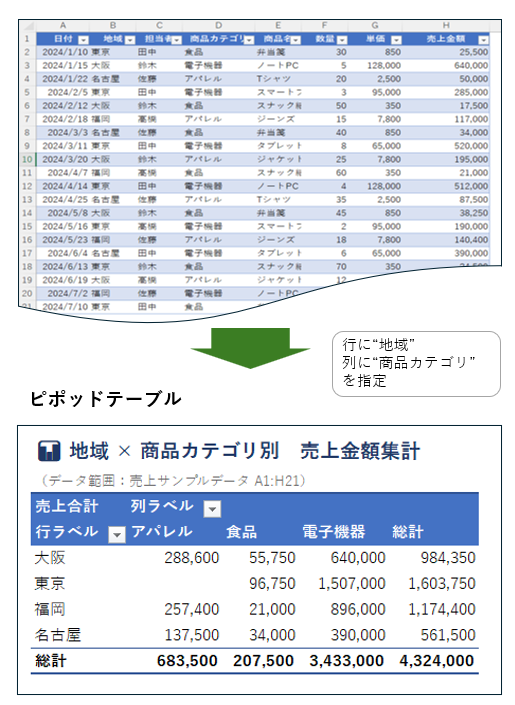
「Pivot(ピボット)」という言葉は「回転軸」を意味します。集計表の行と列の項目を自由に入れ替えることで、分析の視点をぐるりと変えることができます。たとえば「商品カテゴリ別の売上」から「担当者別の売上」へ、マウス操作だけで切り替えることが可能です。
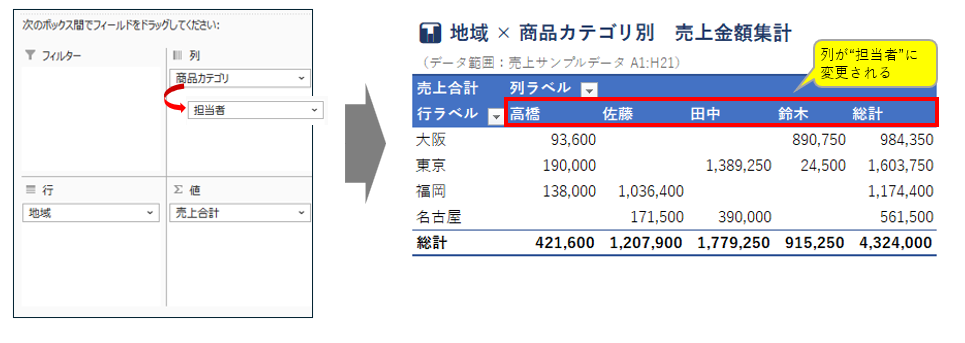
ピボットテーブル最大の魅力は、専門知識がなくても直感的に集計できる点にあります。SUMIFのような複雑な関数を一切使わず、項目をドラッグ&ドロップするだけで集計表が出来上がります。
また、集計結果は新規シートに作成されるため、元データを誤って変更したり、数式を壊してしまったりする心配がありません。安全に何度でも分析を試すことができます。
レイアウト変更の手軽さと、分析視点を自由に変えられる柔軟性
この2点が、業務効率の向上に直結します。たとえば、月次の売上集計表を、項目を入れ替えるだけで支店別の集計表に瞬時に組み替えることができます。
このような柔軟性によって、定型レポート作成にかかる時間を大幅に削減し、手作業での集計ミスを防ぎ、より付加価値の高い業務に時間を使えるようになります。
ピボットテーブルを正しく機能させるには、元データの形式が非常に重要です。ここを押さえておくだけで、多くのエラーや集計ミスを未然に防ぐことができます。
ピボットテーブルのデータは、各行が1つの完全なデータレコードとなる「リスト形式」である必要があります。たとえば「東京都渋谷区」と1つのセルに入力するのではなく、「都道府県」「市区町村」のように列を分け、各セルに1つのデータのみを入力するようにしましょう。
データリスト内に空白行や空白列があると、Excelはそこをデータの区切りと判断してしまいます。作成前に必ず削除しておきましょう。また、結合セルもデータ範囲を誤認識させる原因となるため、解除が必要です。表示上の調整は、ピボットテーブル作成後に行えば問題ありません。
データリストの先頭行には、各列の内容を示す「ヘッダー(項目名)」が必要です。ヘッダーがないと、ピボットテーブルが集計基準を判断できません。空白のヘッダーや、同じ名前が重複したヘッダーも避けてください。項目名は一意である必要があります。
元データをExcelの「テーブル」機能で変換しておくと、後々の運用がぐっと楽になります。
通常、元データに行を追加した場合はデータ範囲を手動で再設定する必要があり、更新漏れの原因になりがちです。しかしテーブルに変換しておくと、データの追加に応じて範囲が自動で拡張されます。「更新」ボタンを押すだけで、追加分も集計に反映されるようになります。
変換方法は、元データ内のセルを選択 → 「挿入」タブ → 「テーブル」をクリックするだけです。
元データの準備が整ったら、あとは手順に沿って進めるだけです。ここでは、基本的な作成の流れをステップごとに確認していきましょう。
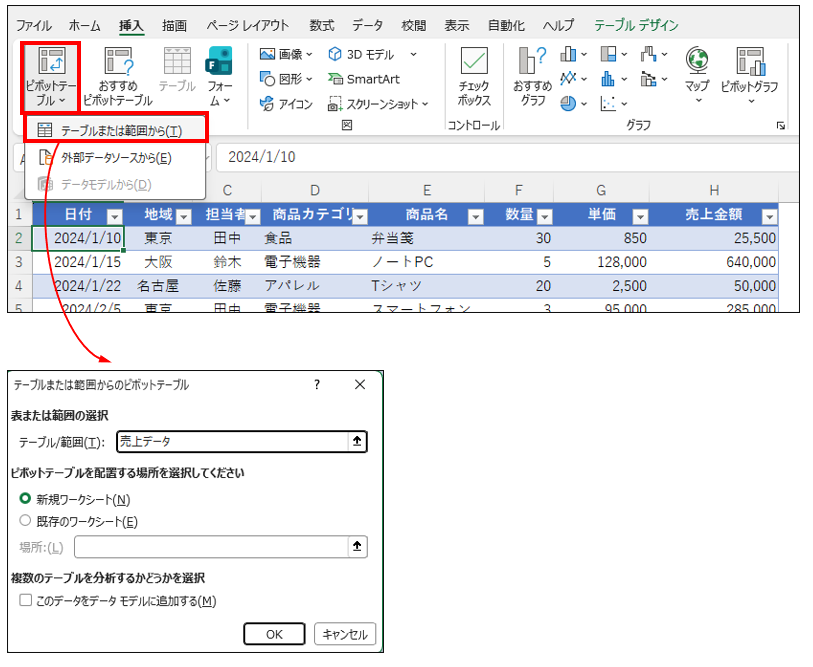
集計したいデータリスト内の任意のセルをクリックします。全範囲を選択する必要はなく、Excelが自動でデータ範囲を認識してくれます。「挿入」タブ → 「ピボットテーブル」を選択し、ダイアログボックスでデータ範囲を確認したら、配置場所は「新規ワークシート」のまま「OK」をクリックします。
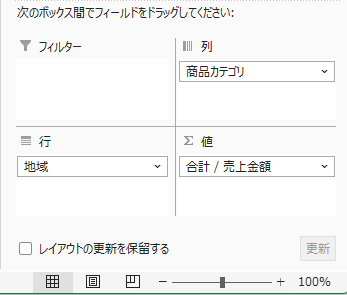
ピボットテーブルを作成すると、右側に「ピボットテーブルのフィールド」作業ウィンドウが表示されます。上部には元データの項目名(フィールド)がリストされ、下部には「フィルター」「列」「行」「値」の4つのエリアがあります。
・行 : 縦軸のヘッダー
・列 : 横軸のヘッダー
・値 : 集計する数値(合計・平均など)
・フィルター : レポート全体を絞り込む条件
フィールドリストから項目を4つのエリアへドラッグ&ドロップするだけで、集計表が完成します。たとえば「地域別×商品カテゴリ別の売上集計表」を作成する場合、「地域」を行エリア、「商品カテゴリ」を列エリア、「売上金額」を値エリアにドラッグするとクロス集計表が出来上がります。
元データに修正があっても、集計結果には自動反映されません。ピボットテーブル内を右クリック → 「更新」、または「ピボットテーブル分析」タブの「更新」ボタンで反映できます。
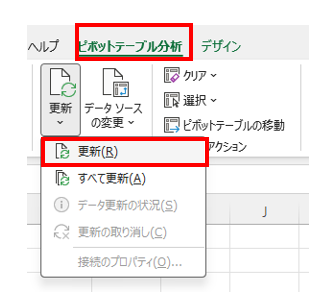
データ範囲自体が変わった場合は「データソースの変更」から再設定が必要ですが、元データをテーブルに変換済みであれば、この作業は不要になります。
基本的な作成ができるようになったら、次は集計結果のカスタマイズです。集計方法の変更・グループ化・書式設定をマスターすると、分析の幅が一気に広がります。
「値」エリアに配置した数値項目は、初期設定では「合計」になっています。これを平均・最大・個数などに変更したい場合は、「値」エリアの項目名をクリック → 「値フィールドの設定」を選択 → 「集計」タブで計算の種類を選ぶだけで変更できます。
日々の売上のような詳細データは、グループ化することで分析が格段に見やすくなります。日付は月単位・四半期単位で、数値は任意の範囲でグループ化できます。
グループ化したいセルを右クリック → 「グループ」を選択し、ダイアログボックスで単位や範囲を指定するだけです。解除したい場合は、右クリック → 「グループ解除」で元に戻せます。
売上構成比や前月比なども、ピボットテーブル上で自動計算することができます。「値フィールドの設定」ダイアログの「表示形式」タブを開き、「総計に対する比率」を選ぶと構成比が表示されます。同様に「差分の比率」を選んで基準となる項目を指定すれば、前月比・前年比の比較も自動で計算されます。
「デザイン」タブのスタイルギャラリーからテンプレートを選ぶだけで、テーブル全体のデザインを一括で適用できます。
数値に桁区切りや通貨記号を追加するには、「値フィールドの設定」→「数値形式」から設定できます。ここで設定した書式は、テーブルを更新しても保持されます。
基本操作に慣れてきたら、よりインタラクティブな分析を可能にする応用機能を試してみましょう。データトレンドの把握がさらに直感的になります。
スライサーは、ドロップダウンではなくボタンをクリックするだけでデータを絞り込めるフィルター機能です。「ピボットテーブル分析」タブ → 「スライサーの挿入」でフィルターしたい項目を選ぶと、ボタンが画面上に表示されます。
クリックするだけでリアルタイムにデータが絞り込まれるため、プレゼン資料の操作にも重宝します。
タイムラインは、日付データに特化したスライサーです。スライダーを操作するだけで分析期間を直感的に選択でき、月次売上トレンドの確認などに特に効果的です。「ピボットテーブル分析」タブ → 「タイムラインの挿入」から日付フィールドを選択するだけで挿入できます。
ピボットグラフは、ピボットテーブルの集計結果と連動して動くグラフです。テーブルで項目を入れ替えたりフィルターをかけたりすると、グラフもリアルタイムで変化します。スライサーやタイムラインと組み合わせることで、インタラクティブなダッシュボードを作成することができます。
「ピボットテーブル分析」タブ → 「ピボットグラフ」からグラフの種類を選んで挿入できます。
ピボットテーブル操作でつまずきやすいポイントをQ&A形式でまとめました。原因の多くは元データや設定にありますので、一つずつ確認してみてください。
ピボットテーブルの作業ウィンドウは、操作中に誤って閉じてしまうことがあります。再表示するには、ピボットテーブル内を右クリック → 「フィールドリストの表示」を選択するか、「ピボットテーブル分析」タブ → 「フィールドリスト」ボタンをクリックしてください。
日付のグループ化エラーの多くは、元データの日付列に「Excelが日付と認識できないデータ」が混在していることが原因です。空白セル・文字列・認識できない日付形式のデータが含まれていないか元データを確認し、修正することで解消できます。
ピボットテーブルを右クリック → 「ピボットテーブルのオプション」を開き、「レイアウトと書式」タブの「エラー値の表示方法」にチェックを入れると、エラー値を空白または任意の文字に置き換えることができます。
同様に「ピボットテーブルのオプション」→「レイアウトと書式」タブで「空白セルに表示する」にチェックを入れ、入力ボックスに「0」と入力するだけで、空白セルに0が表示されるようになります。
ここまで学んだ知識を、実際の操作で定着させましょう。よく使われる2パターンの集計手順を解説します。
各担当者が月ごとにどれだけ売上を上げたかを示すクロス集計表を作成してみましょう。元データ内のセルを選択 → 「挿入」タブからピボットテーブルを新規ワークシートに作成します。
「担当者」を行エリア、「日付」を列エリアにドラッグし、日付列を右クリック → 「グループ」→「月」を選択。最後に「売上金額」を値エリアにドラッグすると、担当者×月別の集計表が完成します。
「商品カテゴリ」を行、「売上金額」を値とした集計表を作成したら、値エリアの「合計 / 売上金額」をクリック → 「値フィールドの設定」を選択します。
「表示形式」タブで「%総計」を選んで「OK」をクリックすると、売上金額が構成比で表示されます。
この記事ではファイルのダウンロードはご提供していませんが、ご自身で「日付」「担当者名」「商品カテゴリ」「売上金額」などの列を用意し、ダミーデータを入力して試してみるだけで十分に練習できます。実際の業務に近いデータで操作することが、習得への一番の近道です。
ピボットテーブルは、難しそうに見えて、実は正しい手順とルールを理解すれば誰でも使いこなすことができます。これまで数時間かかっていた手作業でのレポート作成が、マウス操作だけで数分に短縮できることを、ぜひ実際に体験してみてください。
大切なのは、まずツールに触れてみることです。ご自身の業務に関わるデータでピボットテーブルを作り、繰り返し試していくうちに、データに対する見方が自然と広がっていきます。手作業での集計から解放され、より価値のある仕事に時間を使えるようになること——それが、ピボットテーブルをマスターする最大のメリットです。
「使う人と使わない人の間には、これからどんどん差がついていきます」という言葉が、データ分析においても当てはまる時代になっています。今日から、ピボットテーブルをあなたの業務の武器にしてみませんか。