Wordの行間を狭くする設定と、狭まらない原因別の解決法
いろどり
ITラボ


報告書の上限文字数、履歴書の自己PR欄、議事録の要旨──業務ユーザが日々目にする文書のほとんどには「文字数の制約」があります。Wordで文字数を確認できることは知っていても、「これでよいのか」「あと何字どう調整するか」となると、迷いやすいポイントです。
本記事では、Wordの文字数カウントの 基本3方法 から、業務職が日常的に直面する 5つのシーン別の文字数管理、さらに 「あと何字」を縮める/伸ばす編集テクニック までを解説します。
私自身、業務文書や個人の学習レポートで文字数を整える経験を繰り返す中で見えてきた、実践的なコツをまとめました。最後まで読めば、Wordの文字数カウントを「機能」ではなく「仕上げる力」を磨くツールとして使いこなせるようになります。
Word で文字数を確認する方法は3つあります。シーンに応じて使い分けることで、作業効率が大きく変わります。
Wordの画面 左下のステータスバー に文字数が常に表示される仕組みです。文字を入力するたびに リアルタイムで数値が変動 するため、報告書や履歴書のように上限を意識しながら書く文書に最適です。
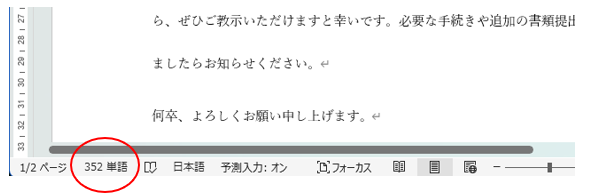
範囲を選択していない場合は 文書全体 の文字数、選択している場合は 選択範囲 の文字数が表示されます。
「校閲」タブの「文字カウント」をクリックすると、以下の詳細が一覧で表示されます
ー ページ数
ー 単語数
ー 文字数(スペースを含めない)
ー 文字数(スペースを含める)
ー 段落数
ー 行数
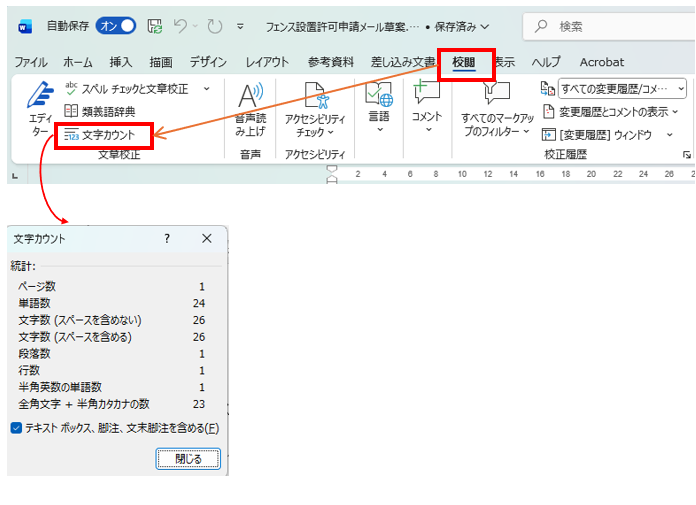
「テキストボックス、脚注、文末脚注を含める」のチェックボックスもあり、これをON/OFFすることで 本文だけ/補足を含めた全体 を切り替えられます。
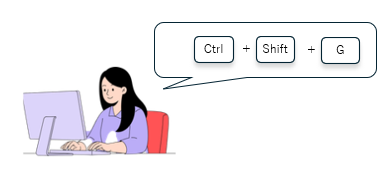
Ctrl + Shift + G を押すと、校閲タブと同じ詳細ダイアログが 一瞬で開きます。マウス操作を介さないので、文字数を頻繁にチェックする作業では圧倒的に速いです。
| 方法 | 速さ | 表示量 | こんなシーンに |
|---|---|---|---|
| ステータスバー | ◎(常時表示) | △(文字数のみ) | 書きながら確認したいとき |
| 校閲タブ | △ | ◎(詳細情報) | 提出前の最終チェック |
| ショートカット | 〇(最速) | ◎(詳細情報) | 何度も詳細を確認したいとき |
Wordで文字数を確認できることは知っていても、「どのシーンでどう使うか」が分かると、文字数カウントは一気に頼れる道具になります。ここでは業務ユーザが日常的に直面する 5つのシーン を取り上げて、それぞれで文字数がどう効くかを解説します。
業務文書では「1ページに収める」「サマリーは500字以内」など、暗黙のルールがあります。文字数カウントは、こうした上限を超えていないかを 書きながら把握 するのに役立ちます。
| 文書種別 | 文字数の目安 |
|---|---|
| 1ページに収める報告書 | 1,200〜1,500字/ページ |
| 提案書のエグゼクティブサマリー | 500字以内 |
| 各章のバランス(章ごと) | 章ごとに文字数を揃える |
章ごとに文字数を揃えると、読み手は 章の重要度を均等 と感じやすくなります。逆に1章だけ突出して長いと、読み手は「ここが本題」と無意識に判断します。意図的にバランスを操作することで、伝えたいポイントを際立たせられます。
転職・キャリア変更の場面で必ず書く 自己PR・志望動機 は、文字数制限が極めて厳しい代表例です。
| 文書種別 | 文字数の目安 |
|---|---|
| 履歴書の自己PR欄 | 200〜400字 |
| 職務経歴書のサマリー | 300〜500字 |
| 志望動機 | 200〜400字 |
文字数が厳しい欄ほど、後述する 「あと何字を縮める/伸ばす編集術」 が効きます。書いた後に校閲タブで詳細を確認しながら、削るべき重複表現を特定する流れが王道です。
資格学習や通信講座の課題、社内の研修レポートでは、上限・下限の両方 を守ることが求められます。
| 文書種別 | 文字数の目安 |
|---|---|
| 大学レポート(小レポート) | 800〜2,400字 |
| 資格試験の論述問題 | 600〜1,200字 |
| 通信講座・社内研修の課題 | 800〜1,600字 |
下限が決まっている課題では、書き終わった後に「あと何字伸ばす必要があるか」を一目で把握できることが効きます。ここでステータスバーの 常時表示 が有効です。
業務ユーザが日常的に書く議事録は、全体・要旨・配布版 の3層構造になることが多く、それぞれに文字数の役割があります。
| 文書種別 | 文字数の目安 | 役割 |
|---|---|---|
| 議事録(本体) | 1,000〜3,000字 | 全発言・決定事項の記録 |
| 要旨 | 200〜500字 | 上席者・関係者向けの要約 |
| 配布用サマリー | 100〜300字 | メール冒頭・チャット投稿用 |
議事録は会議中に走り書きやURL貼り付け、画像保存が頻発するため、Word よりも テキスト・画像・リンクを混在で扱える OneNote が向いています。OneNoteで記録した後、要旨だけを Word に転記する運用が、文字数管理と情報整理の両立に効きます。
議事録は OneNoteで取り、Wordで要旨にまとめる流れがおすすめです。OneNote の議事録テンプレートを併用すると、構造化が格段に楽になります。

ビジネスメールやチャットは「短く、簡潔に」が鉄則です。文字数制限こそ明示されませんが、長すぎるメールは読まれません。
| 文書種別 | 文字数の目安 |
|---|---|
| ビジネスメール(1本) | 5〜7行(200〜400字) |
| 内文の要旨 | 100〜200字 |
| チャット(1メッセージ) | 1〜3行 |
Word で下書きしてから貼り付ける運用にすると、文字数を意識した文章作成の 訓練 になります。慣れると、メーラー・チャットツールに直接書いても自然と短く整えられるようになります。
文字数を確認したら、次は「あと何字」をどう調整するかです。文字数を超えたら何を削り、足りなかったら何を足すか──ここに編集の力が問われます。私自身、業務文書や個人の学習レポートでこの調整を繰り返す中で見えてきた、5つのコツを紹介します。
「そして」「しかし」「したがって」といった接続詞は、文と文の流れが自然なら不要 な場合が多くあります。
| Before | After | 削減 |
|---|---|---|
| したがって、〜することができます | 〜できます | -10字 |
| そして、結果として〜となりました | 結果は〜でした | -7文字 |
| しかしながら、〜の場合もあります | 〜の場合もあります | -7文字 |
1文書で 30〜100字 の削減効果が見込めます。
日本語には冗長になりがちな決まり文句があります。これらを シンプルな形 に置き換えるだけで大きく削れます。
| Before | After | 削減 |
|---|---|---|
| 〜することができます | 〜できます | -7文字 |
| 〜という結論になりました | 〜と結論しました | -7文字 |
| 〜していただくことが可能 | 〜可能 | -9文字 |
| 〜について検討を進めています | 〜を検討中 | -10文字 |
1文書で 100〜200字 の削減効果が見込めます。
一文の目安は 40〜60字 です。60字を超える文は、2文に分ける か、削る のが王道です。
| Before(72字) | After(39字 + 26字 = 65字) |
|---|---|
| 業務効率を改善するためには、まず現状の業務フローを正確に把握し、ボトルネックとなっている工程を特定する必要があります。 | 業務効率を改善するには、まず業務フローを把握します。次にボトルネック工程を特定します。 |
短くするだけで読みやすさが向上し、文字数も自然と減ります。
文字数が足りないとき、抽象表現を具体に置き換える と、文字数を増やしながら 情報量も上がります。
| Before(抽象) | After(具体) | 増加 |
|---|---|---|
| 業務効率を改善できます | 報告書の作成時間を3割削減できます | +6字 |
| 多くの企業で採用されています | 上場企業の約75%が採用しています | +2字 |
| 大幅なコストダウンが期待できます | 月額10万円のコストダウンが期待できます | +5字 |
文字数を保ちながら 「読み応え」 が増すのが、このコツの利点です。
PREP法(Point → Reason → Example → Point)で文章を構造化すると、結論が冒頭にあるため 文字数の足し引きが容易 になります。
結論が冒頭にあると、後続の「理由」「例」を 読み手が予測しやすい状態になります。そのため、文字数を縮める/伸ばす際も「結論を変えずに、理由や例の量だけを調整する」という単純な作業になり、文章全体の整合性が崩れにくくなります。
P(結論):文字数管理は仕上げの要です
R(理由):読み手の負担を減らせるからです
E(例) :1ページに収まる報告書は読了率が2倍上がります
P(結論):文字数を意識して仕上げましょう
短くしたい場合は E(例)から削り、長くしたい場合は E に詳細を足す──この 調整自由度 が PREP の強みです。
文字数を意識した編集ができるようになると、Wordの細かい応用機能も活きてきます。ここからは、基本3方法だけでは足りない 応用機能 を解説します。
文章を ドラッグして範囲選択 すると、ステータスバーに「選択範囲の文字数 / 全体の文字数」が表示されます。章ごと、段落ごとの文字数バランスを確認するときに必須の機能です。
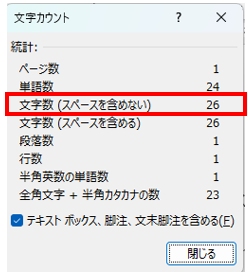
校閲タブの「文字カウント」ダイアログでは「文字数(スペースを含めない)」と「文字数(スペースを含める)」が並んで表示されます。応募書類で「スペース含む 400字以内」「スペース除く 300字以内」など指定が変わる場合があるので、両方を確認できるこの方法が確実です。
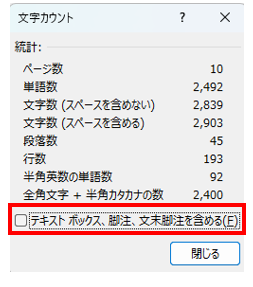
「文字カウント」ダイアログ下部の「テキストボックス、脚注、文末脚注を含める」チェックボックスをONにすると、本文以外の要素も含めた合計が表示されます。
論文・契約書では脚注を含めるかどうかで規定が変わるため、提出前に必ず確認すべきポイントです。
Ctrl + F の 検索機能 を使うと、特定の単語が文書内に何回出てきたかを確認できます。同じ表現の繰り返しを避けたいときや、キーワードの偏りをチェックしたいときに有効です。
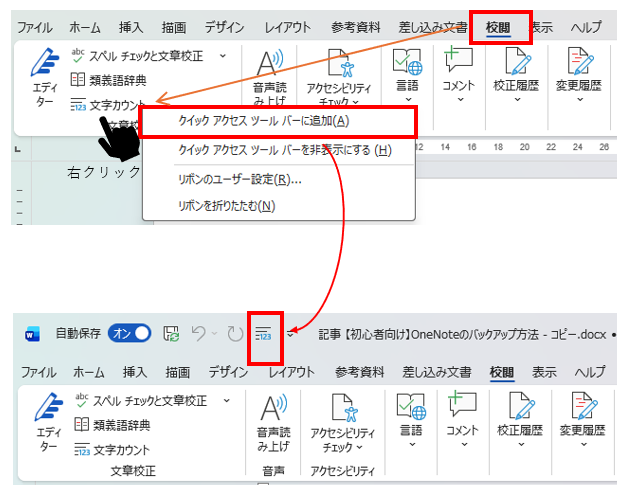
校閲タブの「文字カウント」ボタンを 右クリック →「クイックアクセスツールバーに追加」を選ぶと、Word上部の常設ツールバーに 1クリックボタン として登録されます。
「文字数が表示されない」「数値がおかしい」と感じる場合、原因はだいたい以下のパターンに絞られます。
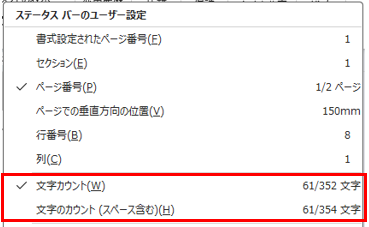
ステータスバーの表示設定で「文字カウント」が OFF になっている可能性があります。
多くは「単語数と文字数の混同」「テキストボックス・脚注の含有有無」によるものです。
Wordの仕様では、表内のセルテキストはカウントに含まれます が、図形(オートシェイプ)の中の文字は含まれません。
図形内のテキストを文字数に含めたい場合は、その文字を 本文または表内に移動 する必要があります。論文・レポートで図表が多い場合は要注意です。
Wordでは 改行(段落区切り)は文字数に含まれません。空白行も同様です。
これは仕様なので、改行を含めた「総字数」が必要な場合は、別途手動でカウントするか、Excelに貼り付けて LEN関数で確認する方法があります。
Mac版でも基本機能は同じです。ショートカットキーは Command + Shift + G に変わります。校閲タブの「文字カウント」も同じく利用可能です。
iPhone/iPad/Android のWord アプリでも文字数を確認できます:
PC版に比べて操作ステップは多いですが、外出先での確認には十分使えます。
Google ドキュメントでは Ctrl + Shift + C(Windowsの場合)で文字数ダイアログが開きます。「入力中に文字数を表示」のチェックを入れると、Wordのステータスバーと同じ常時表示が可能です。
| 機能 | Word | Googleドキュメント |
|---|---|---|
| 常時表示 | ◎(ステータスバー) | ◎(オプション設定) |
| 詳細ダイアログ | ◎(校閲タブ) | ◎ |
| ショートカット | Ctrl+Shift+G | Ctrl+Shift+C |
| 範囲選択でのカウント | ◎ | ◎ |
| 表内文字の扱い | 含む | 含む |
| スペース除外 | ◎ | △(区別なし) |
どちらを選ぶかは、社内の標準ツールと文書の保存形式(.docx vs .gdoc)次第です。Excel/Google スプレッドシートの使い分けについては、別記事で詳しく解説しています。

Wordの文字数カウントは、機能としては地味ですが、業務職のあなたが日々作る文書の「仕上げ」を支える縁の下の力持ち です。
文字数を意識した編集は、Word が掲げる「正式な文書を仕上げる」という本質的な価値そのものです。本サイトが Word 記事を通じてお伝えしたい 「仕上げる力」──読み手に届く完成度を作る力──を磨く実践として、明日から使える機能から始めてみてください。
きっと 「これで届く」 という確信と、文書の仕上がりに対する 小さな自信 が手に入るはずです。