【Excel】ピボットテーブルの使い方|初心者がつまずきやすいポイントと基本の作り方
いろどり
ITラボ

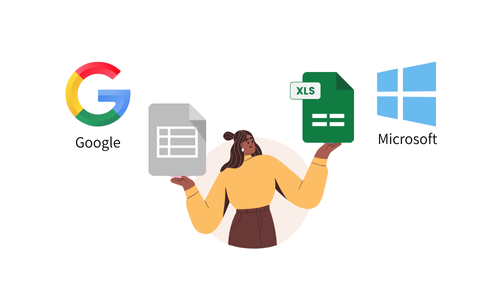
「ExcelとGoogleスプレッドシートって、結局どっちを使えばいいの?」「会社のファイルはExcelなのに、最近チームで共有するときはスプレッドシート…使い分けがよく分からない」と感じたことはありませんか。
業務職の方からよく相談を受けるのが、まさにこの問いです。経理は月次決算をExcelで処理、営業推進は見込み客リストをスプレッドシートで共有、案件管理はその両方を併用——同じ会社の中で2つのツールが混在して、業務の都度どちらを開けばいいか迷う場面が増えています。
金融機関のシステムを20年作ってきた立場から見ると、ExcelとGoogleスプレッドシートは「同じ表計算ソフト」ではなく、設計思想が根本的に違う別物です。役割を理解して使い分ければ、業務効率もミスの削減も大きく変わります。
本記事では、ExcelとGoogleスプレッドシートの特徴を整理した上で、業務職が現場でどう使い分けるかを、5つのシナリオで具体的に解説します。読み終えたとき、明日からどちらを開くべきか迷わなくなるはずです。
実態として、日本のグループウェア市場ではMicrosoft 365が首位(14.72%)、Google Workspaceは3位(7.21%)です(PIGNUS調査・2025年6月、1,704人)。一方、世界的にはdomain数ベースでGoogle Workspaceが50%超を占め、Fortune 500の75%はMicrosoft 365を採用——「会社はOffice、副業や小規模はGoogle」という棲み分けが現実です。
Excel(エクセル)は、一言で言うと「個人で使う、パソコンにインストールする表計算ソフト」です。
これは、Microsoft(マイクロソフト)が提供する「Microsoft Office」というソフトの一部で、パソコンにインストールして使います。
長年にわたって、ビジネスの世界で「表計算ソフトの王様」として君臨してきました。
データを自分のパソコンに保存して使います。そのため、インターネットにつながっていなくても作業ができます。
スプレッドシートよりも、はるかに多くの機能や高度な計算、グラフ作成機能を持っています。特に、大量のデータを扱う分析や、複雑な計算を行うのに優れています。
インターネット環境がない場所でも問題なく作業を進められます。
自動で複雑な作業を実行する「マクロ」という機能や、「VBA」というプログラミング言語を使って、定型業務を自動化することができます。
20年金融機関のシステム開発に携わる中で、Excelは個人作業のメインツールとして、複雑なデータを分析したり、膨大な数値の計算を行ったりしていました。また、システム設計書やテスト仕様書といった開発ドキュメントは、大抵はExcelで作っていました。Excelは、個人でじっくりと、高度な作業をしたい時に力を発揮します。
Googleスプレッドシートは、一言で言うと「みんなで使う、クラウド上の表計算ソフト」です。これは、あのGoogleが提供しているサービスで、皆さんが使っているGoogleアカウントがあれば、誰でも無料で使うことができます。
インターネットにつながっていれば、パソコンやスマートフォン、タブレットなど、どんなデバイスからでもアクセスできるのが最大の特徴です。
データを自分のパソコンに保存するのではなく、インターネット上(クラウド)に保存します。だから、いつでもどこからでも、どんなデバイスからでも編集できます。
これが一番の強みです!複数の人が同時に同じファイルを編集できます。友達とグループワークの資料を一緒に作ったり、先生と課題をチェックし合ったりするのに最適です。誰がどこを編集しているかも、リアルタイムで確認できます。
基本的な機能はすべて無料で使えます。
20年の現場経験で見ると、金融機関の基幹業務はExcelが主流ですが、クラウド・DX関連のシステム開発や、社外パートナーを含めたチーム作業ではGoogleスプレッドシートが選ばれる場面が増えています。
リアルタイム共同編集と「URLを共有するだけで全員が同じデータにアクセスできる」運用のしやすさが、現代のチーム業務と相性が良いためです。
Googleスプレッドシートは「チームでリアルタイムに動かす・どこからでもアクセスできる・無料で始められる」という3点が業務職にとっての真価です。Excelとは設計思想が真逆と言ってもいいでしょう。
「会社ではExcelしか使わない」業務職の方からよく聞かれるのが、「Googleスプレッドシートをわざわざ学ぶ必要がある?」という疑問です。結論から言うと、本業の社内事務だけであれば不要なケースが多いものの、4つの観点で学ぶ意味があります。
DX関連の取引先、外資系企業、スタートアップ顧客とのやり取りでは、お客さまがGoogle Workspaceを使っているケースが増えています。先方から「このシートを編集してください」と共有された際、操作に戸惑わずに済むことは社外との信頼関係に直結します。
クラウドワークスやランサーズの案件を見ると、Googleスプレッドシートを前提とした案件が多数を占めています。データ入力・集計・GAS(Google Apps Script)による自動化など、副業の選択肢が一気に広がります。本業では使わなくても、副業で身につけるツールとして極めて有力です。
将来モダン開発部門・スタートアップ・DX企業へ転職する場合、Google Workspaceの基本操作は前提スキルになります。Microsoft一辺倒だと、転職先の選択肢が狭まる可能性があります。
社内でも、「Excelしか分からない人」と「両方使える人」では、後者が圧倒的に重宝されます。お客さま対応・社外連携・新規案件のリードを任されやすくなり、社内のキャリアアップにも有利に働きます。
「結局どちらを使えばいい?」という問いに対する答えは、業務シナリオごとに最適解が変わるというのが現場の実感です。ここでは、業務職の方が日常的に直面する5つの典型シナリオで、ExcelとGoogleスプレッドシートのどちらを選ぶべきかを整理します。
経理部門の月次決算や年次決算では、Excel が圧倒的に向いています。理由は3つあります。
金融機関の経理部門でも、月次決算ファイルはExcel+社内ストレージの運用が定着しています。クラウドに置くこと自体が社内規定で禁止されているケースも多く、Excelの「ローカル動作」が逆にメリットとして機能します。
社内のチーム作業(営業推進・マーケティング等)は、日本の伝統的企業では Excel + SharePoint + Outlook の Microsoft環境で運用されているのが大多数です。一方で、次のような社外接点ではGoogleスプレッドシートが必要になります。
20年金融機関の現場で見てきた経験から言うと、本業の社内業務はExcel中心で問題なく回りますが、お客さまがGoogleを使用している場合だけは、こちらもGoogleスプレッドシートで対応できる必要があります。
スポット的に必要になるツールという位置づけを意識すると、過剰に学習する必要はないものの、基本操作は押さえておきたいスキルです。
社内でもDX部門・社内ベンチャー・モダン開発チームでは、Google Workspaceがメインで採用されているケースが増えています。これは、次の3つの特性がスタートアップ的なスピード感と相性が良いためです。
メガバンクや大手製造業の本体部門は引き続きMicrosoft中心ですが、DX関連の子会社や社内ベンチャーでは「最初からGoogle Workspace」というケースが珍しくありません。
社内異動や組織変更で、こうした部門に関わる可能性がある業務職の方は、Googleスプレッドシートの基本操作は押さえておくと安心です。
副業を考えるなら、Googleスプレッドシートは外せないツールです。理由はシンプルで、副業案件の主流がGoogle前提になっているためです。
20年金融機関のシステム開発に携わる中で、企業向けはMicrosoft中心の世界でしたが、副業案件市場は驚くほどGoogle寄りです。本業はExcelで完結していても、副業の選択肢を広げたいなら、Googleスプレッドシートの基本操作とGASの初歩は押さえておくと、案件獲得の幅が一気に広がります。
副業を視野に入れている方は、まずは「Googleアカウントで新規スプレッドシートを作って関数を試す」「GASでカレンダーやGmailと連携する小さなスクリプトを書く」あたりから始めると、無料で実践的なスキルが身につきます。
受発注管理やプロジェクト進捗管理のように、正確性と共有性の両方が必要な業務では、ExcelとGoogleスプレッドシートのハイブリッド運用が現実解です。
20年の現場経験で見ると、案件管理の最適解は「ツールを1つに統一する」ではなく「役割で使い分ける」だと痛感しています。改ざんリスクを避けたい正式情報はExcel、スピード感が必要な共有情報はスプレッドシート——この棲み分けを意識するだけで、業務効率は大きく変わります。
両方を併用する場面で必ず気になるのが、データの相互運用性です。結論から言うとある程度の互換性はあるものの完璧ではなく、業務で使う場合はいくつかの落とし穴を知っておく必要があります。
Excelで作成したファイル(.xlsx形式)は、基本的にスプレッドシートで開くことができます。ただし、Excelの高度な機能(マクロなど)を使っている場合、スプレッドシートでは正しく表示されなかったり、機能が使えなかったりすることがあります。
スプレッドシートのファイルは、.xlsx形式に変換してダウンロードすることで、Excelで開くことができます。この場合も、スプレッドシート独自の関数や機能を使っていると、Excelで正しく動かないことがあります。
そのため、両方のツールを使って作業する場合は、「どちらで編集しても問題ない、基本的な機能だけを使う」といった工夫が必要です。
20年の現場経験から、業務職の方がExcel⇄スプレッドシート間で実際に事故を起こしやすい4つの落とし穴を整理します。
Excelで作ったマクロや VBA は、Googleスプレッドシートではそのまま動きません。スプレッドシート側にも GAS(Google Apps Script)という同等の自動化機能がありますが、別言語のため書き直しが必要です。マクロを多用したExcelファイルをスプレッドシートに移行する場合、自動化部分は実質的にゼロから作り直しになる点に注意してください。
VLOOKUP関数は両方で使えますが、Googleスプレッドシートには VLOOKUP の代替として QUERY 関数や FILTER 関数といった独自関数があります。これらを使ったスプレッドシートのファイルをExcelで開くと、関数自体がエラー(#NAME?)になります。逆に、ExcelのXLOOKUP(比較的新しい関数)はスプレッドシート側で挙動が違う場合があるため、両方で使う台帳には枯れたVLOOKUPを使うのが安全です。
条件付き書式は両方にありますが、カラースケールやアイコンセットの細かい設定がExcel⇄スプレッドシート間で正確に再現されないケースが多発します。特にExcelで作った3色グラデーションのカラースケールが、スプレッドシートで開くと色合いが微妙にズレるといった事象は珍しくありません。
ピボットテーブルも両方にありますが、Excelの方が機能が圧倒的に豊富です。複雑なピボットを使ったExcelファイルをスプレッドシートで開いても、フィールド設定が一部失われるケースがあります。
業務で両方を併用する場合は、次の3点を意識すると事故を減らせます。
ここまで「使い分け」の観点で説明しましたが、金融機関や個人情報を扱う業務では、もう一つ重要な軸があります。それがセキュリティ・コンプライアンスの視点です。
Googleスプレッドシートはクラウド上にデータが保存されるため、社外からのアクセスが構造的に可能な状態にあります。社内ルールでクラウドサービスの利用が制限されている職場では、顧客情報・取引情報・人事情報といった機密データをスプレッドシートで扱うこと自体が禁止されているケースも珍しくありません。
業務でGoogleスプレッドシートを使う前に、必ず社内のITセキュリティ規定を確認してください。「便利だから」「チーム共有が楽だから」という理由で機密データをクラウドに移すと、情報漏洩リスクや社内規定違反につながりかねません。
Googleスプレッドシートで共有リンクを発行する際、「リンクを知っている全員」に設定するのは特に注意が必要です。一度発行されたリンクは、誰かに転送されたり、検索エンジンに拾われたりするリスクがあります。
業務利用では、次の3点を徹底してください。
Excelで機密データを扱う場合、ファイル自体にパスワードをかけることができます。「ファイル」→「情報」→「ブックの保護」→「パスワードを使用して暗号化」で設定可能です。社内メールで送る際の万一の誤送信に備える基本対策として、機密データのExcelファイルにはパスワード保護をかける運用を強く推奨します。
Excelの全体像を体系的に押さえたい方は、入門ガイドからどうぞ。

ExcelとGoogleスプレッドシートは、同じ表計算ソフトに見えて設計思想が根本的に違う別物です。それぞれの強みを表で整理しておきます。
[比較表]
| ツール | 強み | 向く業務 |
|---|---|---|
| Excel | 大容量・高度関数・マクロ・ローカル動作 | 経理の月次決算、データ分析、社内ストレージで管理する正式台帳 |
| Googleスプレッドシート | リアルタイム共同編集・URL共有・どこからでもアクセス | 営業推進の見込み客リスト、チーム進捗管理、社外パートナーとの共有 |
| ハイブリッド運用 | 両者の強みを組み合わせる | 案件管理・プロジェクト推進(マスタはExcel、共有はスプレッドシート) |
20年金融機関のシステム開発に携わってきた経験から言うと、業務職にとってのコアスキルは「どちらか1つを極める」ことではなく、「業務シナリオごとに最適なツールを選べる」ようになることです。経理ならExcel、営業推進ならスプレッドシート、案件管理ならハイブリッド——役割を理解すれば、業務の都度迷わずに済みます。
そして、機密情報をクラウドに置くリスクや、共有リンクの権限設定など、セキュリティ・コンプライアンスの観点を意識することも、業務職としての信頼性を高める上で欠かせません。便利さと安全性のバランスを取れる判断力が、現場で評価される基本資質です。
補足として、世界全体ではdomain数ベースでGoogle Workspaceがシェア50%超を持ちますが、これは10人以下の小規模企業が大量にGoogleを採用しているためです。エンタープライズ市場(500人以上)に絞ると Microsoft 365 が58%で優位、Fortune 500の75%が Microsoft を主軸に採用——規模で完全に住み分けられているのが現実です(出典:Statista 2026 / SuiteGuides 2026)。
業務職にとっては、自社が大企業ならMicrosoft中心の世界、副業や中小規模を視野に入れるならGoogleも必須——という二重構造を理解することが、これからの「使い分け力」の起点になります。
ツールは進化しますが、「業務シナリオに応じて最適なツールを選ぶ」という考え方そのものは、ChatGPTやCopilotといったAIツールが登場した現代でも変わりません。これは、どんな職種でも応用できる「使い分け力」です。