【Excel】文字列結合|目的別に最適な方法を選んで業務をスピードアップしよう
いろどり
ITラボ

「手順通りに入力したのに、なぜかバーが表示されない……」
エクセルでガントチャートを作ろうとしたとき、こんな経験をされた方も多いのではないでしょうか。条件付き書式の設定方法を調べると「この数式を入力する」とは書いてあっても、なぜその数式で動くのかを解説している記事はほとんどありません。
でも、例えば”=AND(G$2>=$C3, G$2<=$D3)” という数式の意味と$記号の役割さえ理解できれば、バーが表示されない原因も自分で特定できますし、後から自由にカスタマイズもできます。
この記事では、エクセルガントチャートの作り方を7ステップで解説します。読み終えると、一からガントチャートを作れる状態になります。記事に沿って実際にエクセルを開いて作ってみてください。

ガントチャートとは、縦軸にタスク情報、横軸に日付を配置し、各タスクの期間を横棒(バー)で表現したスケジュール管理表のことです。プロジェクト全体のスケジュールと各タスクの進捗状況を一目で把握でき、遅延の早期発見や担当者間の情報共有に広く使われています。
製造業・建設業では「工程表」と同義で呼ばれることが多く、IT・営業・事務など業種を問わず幅広いプロジェクト管理の場面で活用されています。
ガントチャートの縦軸には「タスク名」「担当者名」「開始日」「終了日」「進捗率」などの情報を記載します。横軸には時間の流れ(日付)を配置し、左から右に向かって時間が進む設計にするのが一般的です。
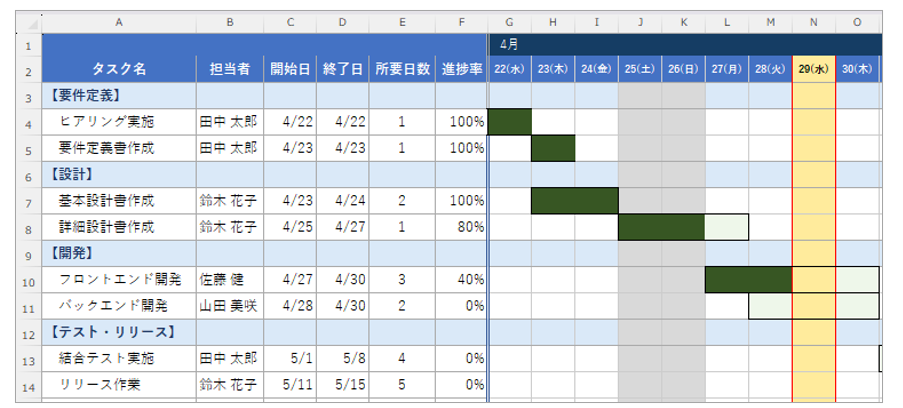
各行のタスクに対応する期間のセルを色で塗りつぶすことで、「いつ・誰が・何を」しているかが視覚的に伝わります。横軸の単位はプロジェクト期間に応じて、日・週・月・時間などから選択します。
1ヶ月程度の短期プロジェクトであれば日単位、半年以上の長期プロジェクトであれば月単位が管理しやすいです。時間軸の使い分けについては後の章で詳しく説明します。
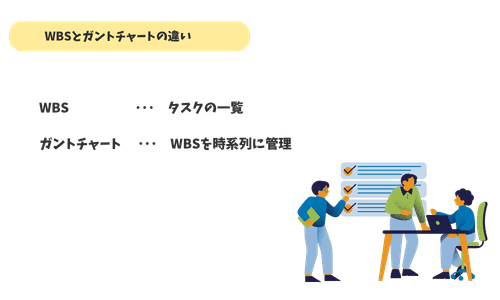
WBS(Work Breakdown Structure)は、プロジェクトの作業をツリー構造に分解・整理することを目的とした表です。
一方、ガントチャートはWBSで整理したタスクをもとに「いつからいつまで実施するか」を時系列で管理するツールです。
WBSが「何をするか」であるのに対し、ガントチャートは「いつやるか」と考えると理解しやすいです。
実務ではWBSを先に作り、その結果をガントチャートに落とし込む手順が一般的です。
エクセルでガントチャートを作る主なメリットは3つあります。
Microsoft 365やOfficeを導入済みの職場なら、新たなツール購入や上司への承認申請が不要です。
Microsoft Projectなどの専用ソフトは月額1,090〜5,610円かかりますが、エクセルは既存環境のまま始められます。
プロジェクトの規模や業種に合わせて、列の構成・時間軸の単位・色分けなどを自由に設計できます。月・週・日・時間単位と用途に応じた粒度で管理できます。
メール添付・OneDrive・SharePointなど既存のファイル共有手段がそのまま使えます。Microsoft 365環境ではリアルタイムの共同編集も可能です。
メリットの裏返しとなるデメリットが3つあります。あらかじめ把握しておくことで運用時のトラブルを防げます。
スケジュール変更のたびに手動で更新する必要があり、更新タイミングをルール化しておかないとガントチャートが形骸化します。
条件付き書式は複雑な参照を伴うため、誤操作で数式が崩れることがあります。
クラウド共有でリアルタイム共同編集は可能ですが、バージョン管理が煩雑になりやすいです。
いきなりエクセルを開くと後から修正が大変になりやすいです。2つの準備を先に終えてからエクセルを開くことで、完成度の高いガントチャートを効率的に作れます。
プロジェクトに必要なタスクをすべて洗い出します。タスク名は「準備」のような曖昧な表現ではなく、「設計書作成」「ヒアリング実施」など20文字以内の具体的な名称にすると管理しやすくなります。
次に、タスクを「大項目→中項目→小項目」の階層構造で整理します。親タスクと子タスクを区別して記載することで、プロジェクト全体の構造が把握しやすくなります。
タスクの粒度は「プロジェクト期間の1/20程度」を目安にします。3ヶ月(約60営業日)のプロジェクトであれば、1タスク=3〜5日程度が目安です。粒度が細かすぎると更新頻度が高くなり、管理が続きにくくなります。
タスクを洗い出した後、3つの準備を行います。エクセルを開く前にこの3点を確定させておくと、入力作業がスムーズに進みます。
「前のタスクが完了しないと次のタスクが開始できない」という関係を把握し、作業の優先順位を明確にします。
各タスクの所要日数を現実的に見積もり、想定期間の1.2倍程度のバッファを設けます。重要な節目にはマイルストーンを設けると進捗確認が容易になります。
各メンバーのスキル・業務負荷を踏まえて適切な人員を配置し、1人あたりの同時進行タスクは3つ程度を目安にします。
それでは、ガントチャートを作ってみましょう。Step1からStep7まで順番に操作すると完成します。
エクセルを開き、A列から「タスク名」「担当者」「開始日」「終了日」「進捗率」のヘッダーを横に並べます。これが縦軸(タスク情報)側になります。
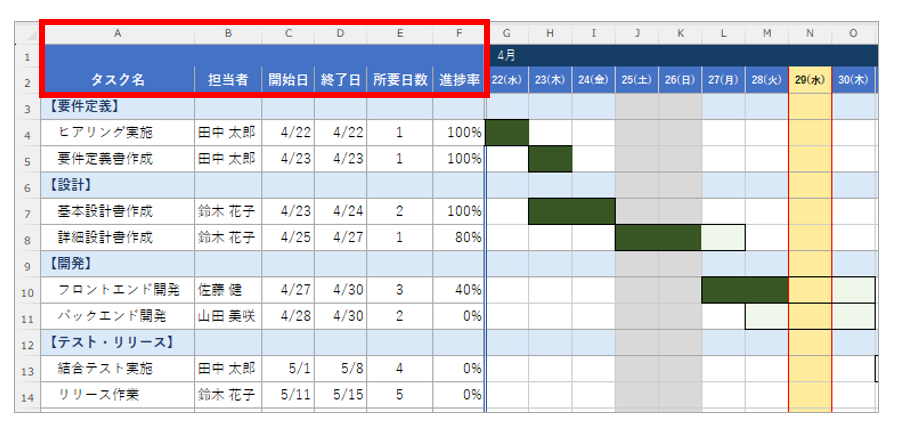
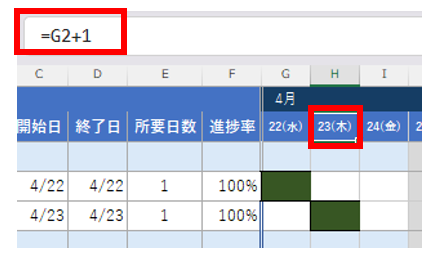
横軸(日付側)は、最初の日付セルに開始日を入力し、隣のセルに「=前のセル+1」の数式を入力して右方向にコピーします。
タスク数が多い場合はカテゴリ単位でシートを分けることも検討してください。
骨格ができたら、各タスクの情報を入力していきます。タスク名列に洗い出したタスクを上から順に入力し、担当者・開始日・終了日・進捗率を各列に入力します。
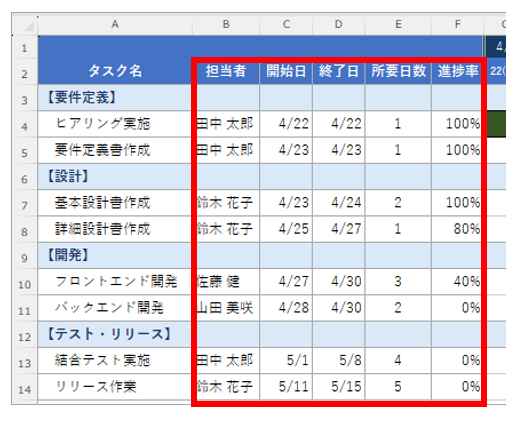
セルの書式設定を「日付」形式に揃えてから入力するのが安全です。入力が終わったら、開始日が終了日より後になっていないかを確認してから次のステップに進みましょう。
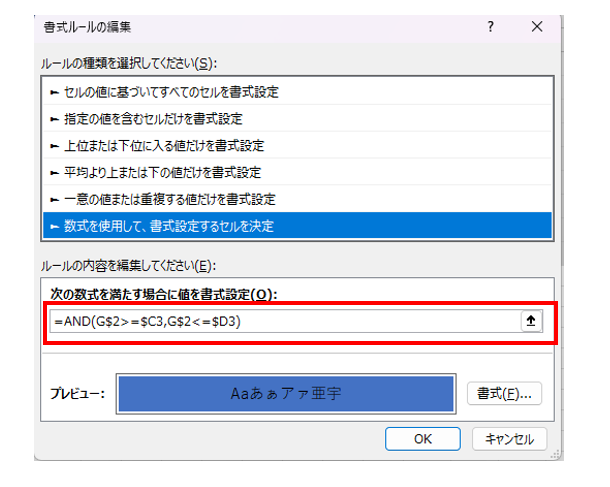
日付セルが並ぶグラフ部分全体を範囲選択し、[ホーム]→[条件付き書式]→[新しいルール]の順にクリックします。ルール種類で「数式を使用して、書式設定するセルを決定」を選択します。
入力する数式は「=AND(G$2>=$C3, G$2<=$D3)」です。
この数式の意味は「このセルの日付(G$2)がタスクの開始日($C3)以上、かつ終了日($D3)以下であれば青色を塗る」です。
数式の中の$記号の設定が正確さのカギです。「G$2」は「列は動かしてよいが行は固定(日付の行を参照)」を意味します。「$C3」は「列は固定するが行は動かしてよい(タスクの行を参照)」を意味します。この$記号の位置を間違えるとバーが正しく表示されません。
AND関数は2つの条件を同時に満たしているかを判定します。最後に[書式]→[塗りつぶし]から色を選んで[OK]をクリックすれば設定完了です。
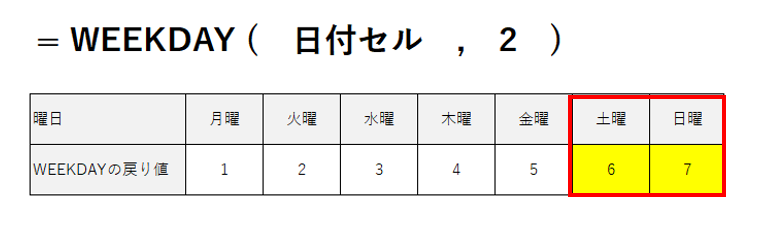
カレンダーの土日・祝日を背景色で区別することで、実際の作業可能日が一目でわかるようになります。条件付き書式の新しいルールで次の数式を使います。
土曜は「=WEEKDAY(G$2,2)=6」、日曜は「=WEEKDAY(G$2,2)=7」です。
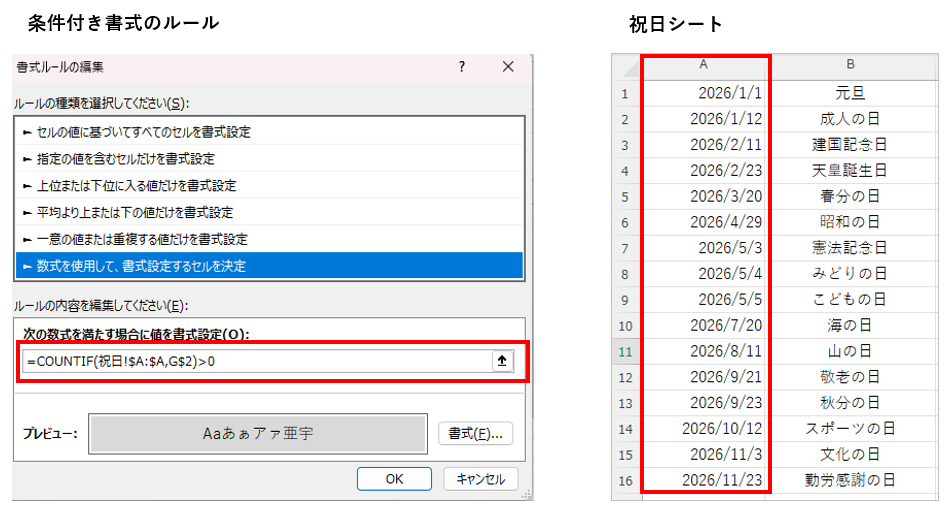
祝日のグレーアウトには、別シートに祝日一覧を作成(例:「祝日」シートのA列)し、「=COUNTIF(祝日!$A:$A,G$2)>0」という数式で判定します。
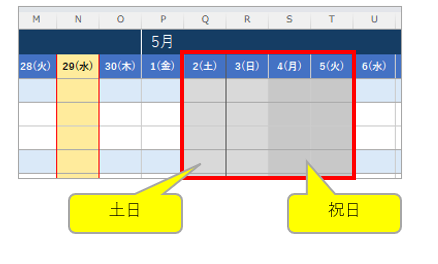
土日はグレー、祝日はもう少し濃いグレーにすると視覚的に区別しやすいです。
土日祝日を除いた実際の作業日数を自動計算するには、WORKDAY関数またはNETWORKDAYS関数を使います。
終了日を自動計算するには「=WORKDAY(開始日, 所要日数-1, 祝日リスト)」を使います。「-1」する理由は、開始日自体を1日目としてカウントするためです。
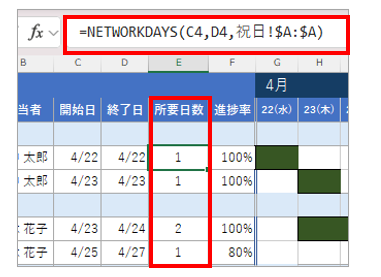
所要日数(営業日数)を逆算したい場合はNETWORKDAYS関数を使います。「=NETWORKDAYS(開始日, 終了日, 祝日リスト)」で、開始日から終了日までの営業日数が得られます。
週休2日以外の勤務形態にはWORKDAY.INTL関数を使います。
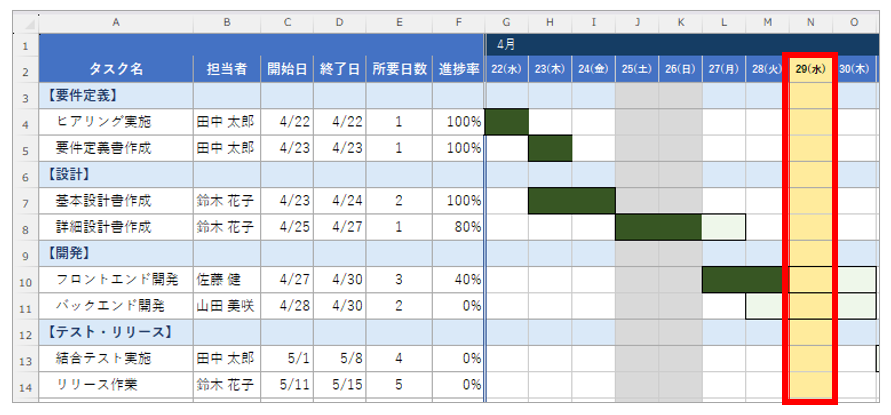
日付範囲(例:G2:AO2)を選択し、条件付き書式の新しいルールで「=G$2=TODAY()」という数式を設定します。書式は目立つ色の枠線(例:赤い太枠線)がよいです。
ファイルを開くたびに今日の列が自動で強調表示されるため、進捗確認が格段に楽になります。TODAY()はファイルを開くたびに自動的に今日の日付を返す揮発性関数であり、毎日自動的に今日の位置がハイライトされます。
進捗率の列に0〜100の数値を入力します。Step3で設定したバーとは別に、完了済み部分を別色で表示する条件付き書式を追加します。
数式は「=AND($F3>0, G$2>=$C3, G$2<=$C3+($D3-$C3)*$F3/100)」を使います。これで進捗率分のバーを別色(例:緑)で表示できます。
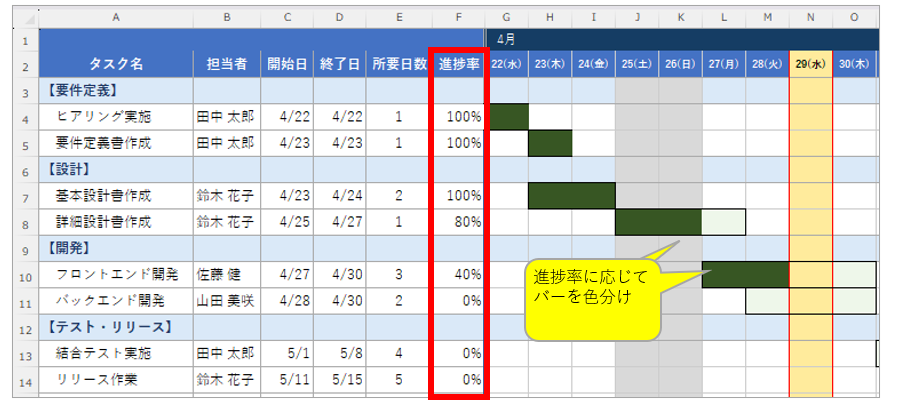
進捗率が100%になると全体が完了色に塗り替わります。週次ミーティングでこの進捗率を更新するルールを作ると管理が継続しやすくなります。
ガントチャートの横軸(時間軸)は、プロジェクトの期間と管理の粒度に応じて月・週・日・時間単位から選択します。プロジェクト開始前に確定しておくことが重要です。
6ヶ月以上の長期計画向けです。年間の営業目標管理やロードマップ管理に向いており、全体像を把握しやすい特徴があります。月単位の日付表示は、セルの書式設定で「yyyy”年”m”月”」と入力することで実現できます。
1〜6ヶ月程度の中期プロジェクトに最もよく使われます。
1〜3ヶ月の短期プロジェクトで毎日進捗確認が必要な詳細管理向けです。時間単位はイベント当日のタイムライン管理など数日以内の細かい作業に使います。
最初は週単位から始めて、管理の必要性に応じて細分化するアプローチが実践的です。時間軸を変更する場合は横軸の数式も変更が必要になるため、プロジェクト開始前に確定しておくと手間が省けます。
機能的に動くガントチャートをさらに「パッと見てすぐわかる」ものにするためのデザインの工夫を紹介します。
色分けの工夫として、タスクの状態別に色を使い分けると状況が一目でわかります。完了=緑・進行中=青・遅延=赤・未着手=グレーの4色をベースにするのが見やすいです。担当者ごとに色を変えると誰の作業かがわかりやすくなります。使う色は4〜5色程度に抑えましょう。
ウィンドウ枠の固定は必ず設定してください。左側のタスク情報列と上部の日付行を固定すると、右や下にスクロールしても見出しが常に表示されます。G2セルを選択した状態で[表示]→[ウィンドウ枠の固定]を実行することで設定できます。
一から作るのが大変な場合は、既存のテンプレートを活用する方法があります。ただしそのままでは自分の運用に合わないことが多いため、3つのポイントを押さえておきましょう。
テンプレートを開いたら、実際のデータを入力する前に数式や条件付き書式の設定を確認します。
汎用テンプレートには自分には不要な項目が含まれていることが多く、削除した方が日々の更新が楽になります。
後から変更すると数式が崩れる場合があるため、最初に確定させてから入力を始めましょう。
エクセルガントチャートを運用する上で注意すべき点を2つ取り上げます。事前に把握しておくことで、作った後の失敗を防げます。
条件付き書式は複雑な参照を伴うため、誤操作で数式が崩れることがあります。対策は3つです。
[校閲]→[シートの保護]でパスワードを設定することで誤編集を防げます。閲覧はすべてのメンバーが可能な状態にしつつ、編集は担当者に限定します。
週1回程度、日付付きでバックアップファイルを保存する習慣をつけましょう。
「行の追加・削除は担当者のみ」「数式が入ったセルは直接編集しない」といったルールをチームで共有しておくと、誤操作による被害を最小限にとどめられます。
バーが表示されない・おかしな動きをする場合は、以下の5点を確認してください。
正しいセル範囲に設定されているかを確認します。
日付行は行固定(G$2)、タスク列は列固定($C3)が基本です。
上位ルールで「条件を満たす場合は停止」が設定されていると下位ルールが無効になります。
日付のつもりで入力しても文字列として扱われていることがあります。セルの書式設定で「日付」形式になっているか確認してください。
タスク数が1,000行を超える場合は適用範囲を必要最小限に絞ることで改善できます。
ガントチャートは継続的に更新してこそ意味を持ちます。形骸化を防ぐための3つのコツを紹介します。
「毎週月曜の朝一番に更新」など、更新タイミングをチームで決めてルール化します。曖昧にすると数週間でガントチャートが実態と乖離します。
「ガントチャートの編集は○○さんが担当」と役割を決めておくことで、ファイルの品質を維持できます。担当者の負荷状況もあわせて確認することで、特定メンバーへの過負荷を防げます。
「1タスク=半日〜数日単位」程度の粒度にすると管理が継続しやすいです。粒度の基準をチームで共有しておくと、担当者が替わっても品質が維持されます。
エクセルのガントチャートは小規模なプロジェクトには十分ですが、規模が大きくなると管理が難しくなります。以下の5つのチェックポイントに複数当てはまる場合、専用ツールへの移行を検討する時期です。
逆に言えば、10人以下・3ヶ月以内の単発プロジェクトであれば、エクセルガントチャートはコストゼロかつシンプルさにおいて十分な選択肢です。
まずはエクセルで始めて、規模が大きくなった段階で専用ツール(Asana・Jooto・Backlogなど)への移行を検討するアプローチが現実的です。
一方で、ガントチャートを作る前提となるExcel自体のスキルを底上げしておくと、書式設定・関数・条件付き書式の運用が一段と楽になります。Excelを基礎から上級まで一気に学べるオンライン講座を1本紹介します。

【初心者から上級者まで】1日で学べるエクセルの教科書 マスターコース(熊野整)
Udemyで見るエクセルガントチャートに関するよくある質問を3つ取り上げます。
スケジュール表は予定の日程を一覧にした表で、イベントの日時や締め切りを記載するシンプルなものです。一方、ガントチャートは各タスクの期間をバーで視覚化し、担当者・進捗状況・タスク間の依存関係も一緒に管理できるプロジェクト管理ツールです。プロジェクトに複数のタスクと担当者が関わる場合はガントチャートが適しています。
タスク数が1,000行を超える場合、処理速度が目立って低下することがあります。対策として、条件付き書式の適用範囲を実際に使う範囲だけに限定してください。また、TODAY()関数はファイルを開くたびに再計算される揮発性関数であるため、使用数が多いとファイルが重くなります。TODAY()の使用は最小限に抑えることを意識してください。
この記事では、エクセルガントチャートの作り方をStep1からStep7まで解説しました。条件付き書式の数式(=AND(G$2>=$C3, G$2<=$D3))の意味を理解した状態で設定できていれば、後から自分で修正や応用もできます。
$記号の役割(行固定・列固定)を把握していることが、トラブルを自力で解決できるかどうかの分岐点になります。
10人以下・3ヶ月以内のプロジェクトであれば、エクセルガントチャートはコストゼロで十分機能します。まずは小規模なプロジェクトで試し、規模が大きくなった段階で専用ツールへの移行を検討する段階的なアプローチが実践的です。
この記事の手順でガントチャートを作り、プロジェクト管理を効率化してみてください。