【Excel】IF関数で複数条件|ややこしい数式をシンプルにする3つの方法【AND/OR/IFS】
いろどり
ITラボ


PDF資料をExcelにコピペしたら、金額も品番も数量もひとつの列に潰れてしまった経験、ありますよね。無料オンラインツールに仕事の資料をPDFを上げてよいかも判断に迷うんですよね。
PDFをExcelに取り込む作業は、月次レポートの数値転記・取引先から届いた請求書一覧の集計・過去資料のデジタル化など、業務の現場でくり返し発生する場面が多い処理です。
1〜2回限りなら手入力で済ませても問題ありませんが、毎月発生する作業を毎回手入力で繰り返すと、件数が増えるほど転記ミスや見落としが起こりやすい構造です。
この記事では、追加ソフト不要のExcel標準機能を軸に、4つの手段の使い分けと、件数×頻度×機密性で方法を選ぶ判断フローまでをまとめました。Excel標準機能(PowerQuery)を軸に、追加コストゼロで取り込み作業を再現可能な形に仕組み化する手順までを含めた内容です。
一度設定すれば次回以降は「更新」ボタンだけで同じ整形が走るため、月次の繰り返し作業を短い時間で安定して終えられるようになります。
PDFをExcelに取り込む方法を4つご紹介します。件数と機密性で選び分けるのが実務では近道です。
Microsoft 365 Excelの「PDFから」機能は、データタブ起点で5〜6クリックで表を取り込める標準ルートで、毎月同じ作業を繰り返すときに高い再現性が出せるのが特徴です。
「PDFから」はMicrosoft 365またはOffice 2019以降が条件です。

Power Queryは、Excelに付いている便利な機能で、いろんな場所からデータを集めて、自動で整理・加工できるツールだよ。
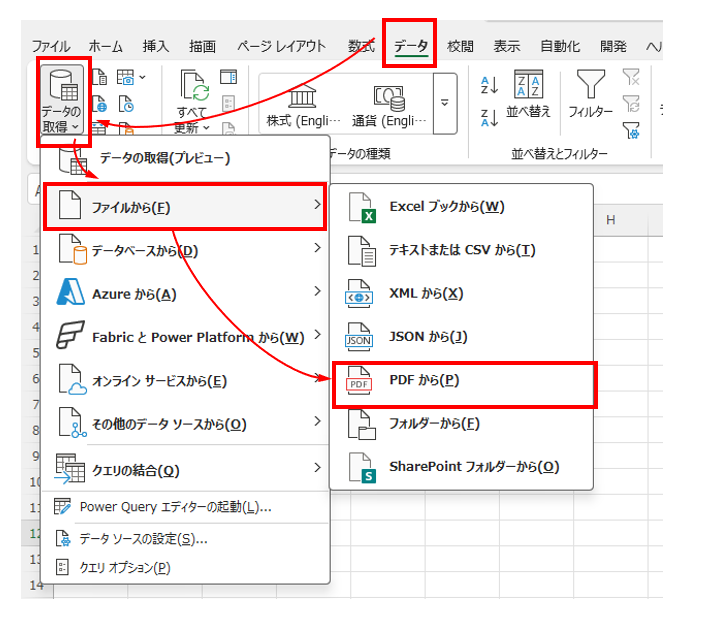
リボンの「データ」タブ→「データの取得」→「ファイルから」→「PDFから」で対象ファイルを選び「PDFから」で対象ファイルを選びします。
PDFが表示されないときは、ファイル種類フィルターを「すべてのファイル」に切り替え、解析後はナビゲーター画面が開きます。
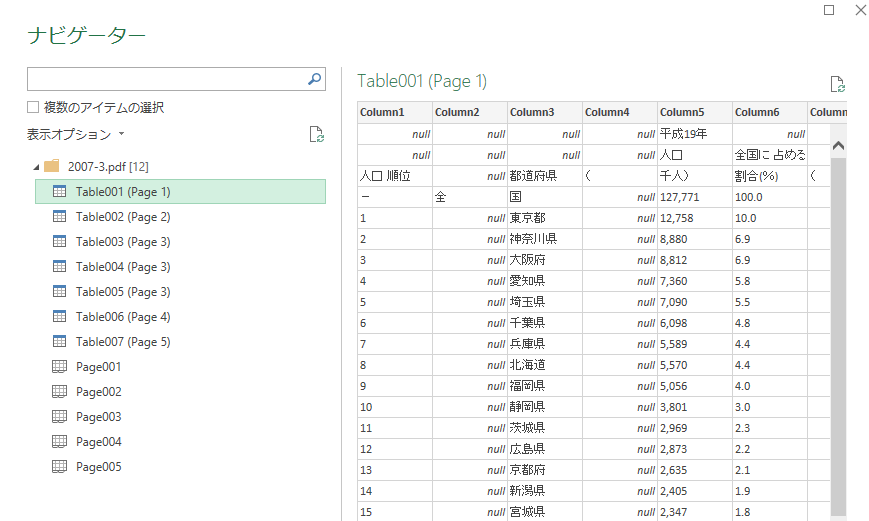
PDF内の表は「Table001(Page1)」「Table002(Page1)」として左側に並ぶ仕様です。プレビューで列名と値が想定どおりかを確認します。複数ページにわたる表はページごとに別テーブルになる場合があり、後段の「追加クエリ」で1本化できます。
Power Queryエディターで「1行目をヘッダーとして使用」、不要列の削除、金額列の型変更(整数・10進数)を実行するのが基本フローです。最後に「閉じて読み込む」でシートにテーブル展開します。
整形ステップは保存されるため、翌月に同フォーマットのPDFを「更新」で取り込めば手作業なしで同じ結果が得られます。
Word経由は、Word 2013以降でPDFを直接開き表をコピーしてExcelへ貼る代替ルートで、Power Queryで列がずれるときに機能します。WordがPDFを編集可能な文書として展開するため、表や段落の構造をかなりの精度で保てます。
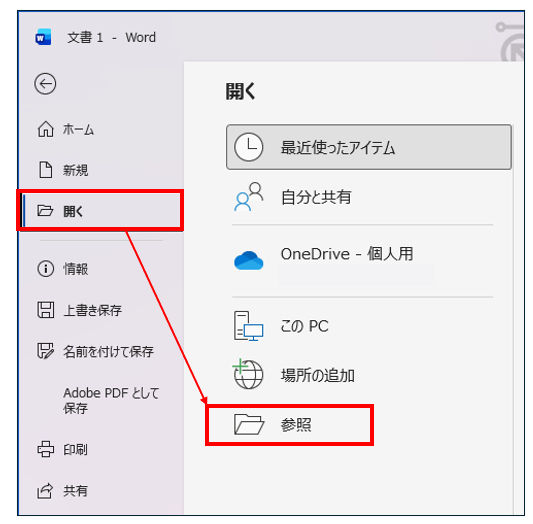
Word起動後に「ファイル」→「開く」→「参照」で対象PDFを選び、「PDFファイルを編集可能なWord文書に変換します」のダイアログで「OK」をクリックします。
変換には数秒〜数十秒かかり、画像型や保護付きPDFはこの操作では開けないため事前にタイプ判別が必要です。
Wordで開いたPDFをCtrl+A→Ctrl+Cでコピーし、ExcelでCtrl+Vで貼り付けます。表単体を抜き出したいときは、表の左上の四方向矢印ハンドルをクリックして表を選択してからコピーします。
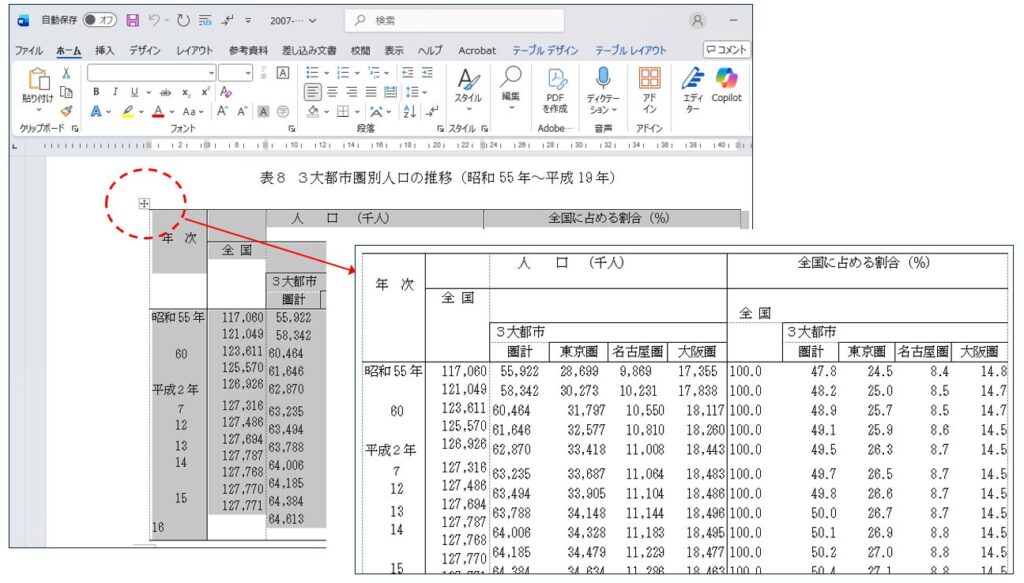
「元の書式を保持」か「貼り付け先の書式に合わせる」で罫線・フォントの仕上がりが変わるのが特徴です。列幅はAlt→H→O→I、行高はAlt→H→O→Aで自動調整します。
数値が文字列として貼られると集計関数が動かないため、「区切り位置指定ウィザード」やVALUE関数で型を直します。
ブラウザだけでPDFをExcelに変換できる最短ルートで、機密度の低いPDFや個人用途では圧倒的に速く便利です。代表ツールはiLovePDF・Smallpdf・Adobe Acrobatオンライン・HiPDF・CleverPDF・Soda PDFで、無料枠の条件は各社異なります。
| ツール | 長所 | 注意点 | コスト |
|---|---|---|---|
 Adobe Acrobatオンライン Adobe Acrobatオンライン | 公式ツールで信頼性が高く、変換精度が安定 | 無料ユーザーはプレミアム機能が30日に1回のみ | 無料:30日に1回/Acrobat Standard:1,980円/月 |
 Smallpdf Smallpdf | ISO/IEC 27001認証、TLS暗号化、GDPR準拠でセキュリティ情報が明示 | 無料版は1日の利用回数に制限あり | 無料:1日2回までPro:1,013円/月 |
 iLovePDF iLovePDF | 基本機能が登録不要で手軽に使える | 大容量ファイルやOCR等は有料プランが必要 | 無料:基本機能利用 プレミアム:525円/月 |
 HiPDF HiPDF | アップロードファイルを1時間後に自動削除でプライバシー配慮 | 無料版はファイルサイズ・回数に制限あり | 無料:1日制限あり ベーシック:4,960円/年 |
 CleverPDF CleverPDF | 会員登録不要、44種類の機能を提供し用途が幅広い | 知名度がやや低く、UIが他社に比べシンプル | 無料:オンライン版利用可 デスクトップ版: 約3,300円(買切) |
※2026年4月時点
業務PDFをアップロードする行為には情報漏えいリスクが伴うため、使う前に機密度と代替手段を照らし合わせます。
外部サーバーへの保存は自動削除仕様を信頼するしかない構造で、サーバー障害や不正アクセスで情報が流出する可能性はゼロにはできません。
取引先名・金額・担当者名が漏れると契約違反や信頼失墜につながるため、ISO/IEC 27001・GDPR準拠を明示する提供元を選ぶのが目安です。
1つでも「該当する/禁止/代替で足りる」があればオンラインツールは避け、Excel標準機能で処理します。
承認外ツールの勝手な利用は「シャドーIT」と呼ばれ、情報漏えいリスクの温床です。判断に迷ったら情シス・上司に相談し、Microsoft 365が契約済みなら追加コストゼロでPower Queryが使えます。
画像PDFは文字が画像として埋め込まれ、そのままではExcelに数値として渡らないため、OCRでテキスト化してから変換します。OCRの精度は解像度・フォント・傾きに左右される性質です。金額・品番など誤認識が致命的なデータは必ず元PDFと照合します。
PDFリーダーで文字を選択できるかを試すのが一番早い判別方法で、文字単位でハイライトされればテキスト型、範囲枠だけなら画像型です。Power QueryもWord経由も画像型には非対応のため、見誤ると時間を無駄にします。
Acrobatで対象PDFを開き、ツールセンターから「スキャンとOCR」→「テキスト認識」を実行、「PDFを書き出し」→「スプレッドシート」→「Microsoft Excelブック」で出力します。
有料ですが、他ツールで失敗するスキャンPDFでも通ることが多く、精度とレイアウト再現性が高い王道ルートです。
GoogleドライブにPDFをアップロード→右クリック「Googleドキュメントで開く」でOCRが自動実行され、テキスト化された内容をExcelに貼り付けます。
Microsoft Lensはスマホで紙の表を撮影→「テーブル」認識で直接Excel貼付が可能な仕様です。Googleへのアップロードは機密度を確認してから使います。
数セル〜1行程度の小規模取り込みなら、コピー&ペーストが最速でツール起動の手間すらかけたくない場面で活きます。直接貼ると1列に潰れるため、メモ帳を間に挟むひと工夫で結果が大きく変わります。
PDFが絶対座標のテキストを持つのに対し、Excelがセル単位で管理する構造差が原因で、行末改行は伝わるが列の区切り情報が失われます。10行を超えたあたりから手戻りが増えるため、コピペは現実的ではなくなります。
テキストファイルウィザードが起動するので区切り文字(タブ・スペース等)をプレビューを見ながら選びます。
コピペ後に1列に潰れたと気づいても後から取り返せ、分割後は数値の文字列化に注意しVALUE関数で整えます。
PDF作成時のフォントが変換先PCに無い、または機種依存文字・外字が使われていることが主因です。
複雑な表ほど完全一致を期待せず、最後は目視チェックで担保します。
「コピー不可」設定は作成者に解除を依頼するしか方法がなく、パスワード付きPDFも作成者から別途受け取らない限り変換できません。
Power Queryはページごとに別テーブルとしてPDFを読み込むため、「追加クエリ」機能で縦方向に連結して1本化します。初回の設定で少し手間がかかる代わりに、翌月以降は「更新」ボタンだけで終わる仕組みが作れるのが強みです。
ナビゲーター画面で「複数のアイテムの選択」を有効にするのが入口です。必要なテーブルをすべてチェックして「データの変換」でエディターに進みます。ページごとに列が微妙に異なる場合は、事前にヘッダー行の昇格と列名変更で列名を統一しておきます。
Power Queryエディターの「ホーム」タブから「クエリの追加」→「クエリを新規クエリとして追加」で対象テーブルを指定するのが手順です。縦方向に連結されます。「ページ番号」列を追加するとどのページ由来のデータか追跡でき、「閉じて読み込む」で全ページ分がまとまったテーブルとして扱えます。
SUMで合計、COUNTAで件数をその場で出すのがコツです。元PDFの目視合計と一致するかをスポットチェックします。金額・品番・日付は誤認識が業務ミスに直結するため、月次で同じPDFを処理するなら初回にチェックリスト(確認する列・許容誤差)を作っておきます。
件数・頻度・機密性の3軸で選ぶのがおすすめです。
テキスト型で10行以下の単発用途はこれが最速で、ツール起動のオーバーヘッドがありません。画像型・保護PDFには使えないのが弱点です。数値が文字列化したらVALUE関数で整えます。社外にファイルを出さないため機密PDFでも安心です。
数十〜数百行・機密度中以上のPDFの主戦力で、端末内完結と自動整形を両立します。整形ルール保存で2回目以降は「更新」のみ、取引先ごとのルール運用が現場で機能します。
スキャンPDFや複雑な結合セルは苦手なため、その場合はWord経由やAcrobatに切り替えます。
レイアウト再現性・OCR精度・変換品質が業務水準を満たし、契約書・法務系・金額精度重視の帳票向けです。スキャンPDFもOCR自動認識で、会社の指定ツールに含まれていれば迷わずこれを選びます。
4手段は使い分けることで高い効率が引き出せる関係にあり、件数・頻度・機密性の3軸判断を自分のものにすれば、毎月の作業時間を以前の半分以下にできる場面も現実的に狙えます。
Microsoft 365契約者にはPower Queryという強力な武器が追加コストなしで用意されていますので、ぜひ活用してみましょう。