

【Excel】四則演算の基本と実務での使い方をわかりやすく解説
いろどり
ITラボ


「数式をコピーしたら、なぜか計算が合わなくなった……」
そんな経験をされたことがある方も、多いのではないでしょうか。一行ずつ手作業で直すのは時間がかかり、同じ作業を繰り返しているうちに「もうExcelが嫌になってきた」と感じてしまうこともあるかもしれません。
実はこの問題、Excelの初期設定である「相対参照」という仕組みを知らないことが原因です。逆に言えば、このルールさえ理解できれば、同じトラブルに悩まされることはなくなります。
この記事では、参照がズレる「相対参照」の仕組みから始まり、セルを固定する「絶対参照」、行または列だけを固定する「複合参照」まで、その違いをわかりやすく解説しています。読み終えたその日から業務で活用していただけると思います。

実務でよく使うヨ
Excelのセル参照は、初期設定で「相対参照」が適用されています。これは、数式が入力されたセルを基準に、コピー先に合わせて参照先のセルも自動で変化する仕組みです。
たとえば、セルD6に「=B6×C6」と入力した数式をセルD7へコピーすると、自動で「=B7×C7」に書き換わります。
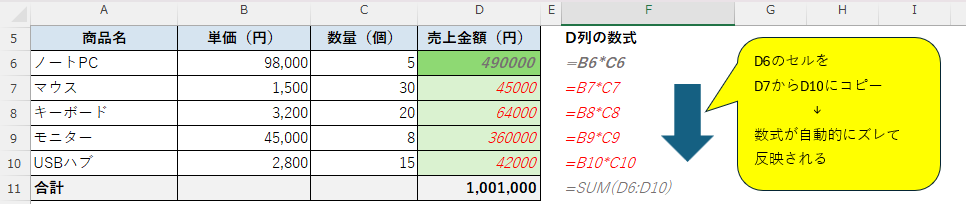
同じパターンの計算を繰り返す場面では非常に便利な機能ですが、消費税率や単価のように「固定すべきセル」を相対参照のままコピーしてしまうと、意図しないズレが発生するので注意が必要です。
相対参照は「A1」のように列番号と行番号でセルを指定します。同じパターンの計算を連続して行う場合、数式を一つ作成してコピーするだけで参照先が自動調整されるため、入力の手間を大幅に省くことができます。
相対参照は、数式を連続コピーする「オートフィル機能」と組み合わせることで、真価を発揮します。
たとえば商品ごとの売上金額を計算する場合、最初の行に数式を入力してオートフィルで最終行までドラッグするだけで、参照先が自動でズレながらすべての計算が完了します。
相対参照は、売上集計表のように各行・各列で同じパターンの計算を繰り返す場面で特に役立ちます。
A支店の合計を計算する数式を右隣のセルへコピーすれば、自動的にB支店の合計を計算する数式に変わります。縦横方向のコピーに柔軟に対応できる点が、相対参照の大きな特徴です。
絶対参照とは、数式をコピーしても参照するセル番地が変化しないように固定する参照方法です。相対参照が「動かす」設定であるのに対し、絶対参照は「動かさない」設定です。
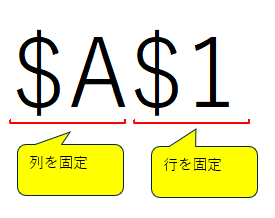
絶対参照は、固定したいセル番地の列番号と行番号の前に「$」を付け、「$A$1」のように記述します。「$」はその直後の文字を固定する記号です。
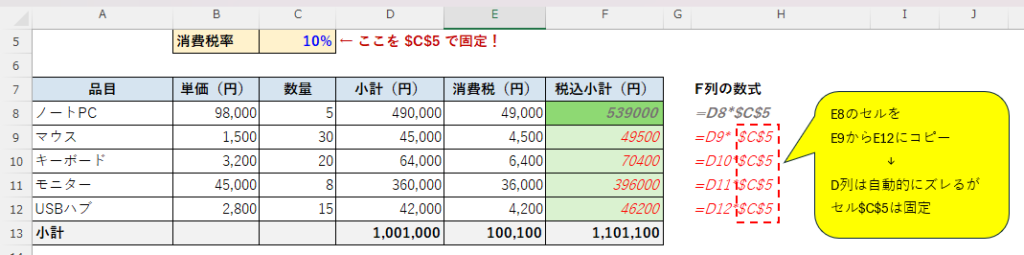
見積書で各品目に消費税率を掛ける場合、消費税率をC5セルに入力しておき、数式では「$C$5」と絶対参照で指定します。こうすることで、数式をコピーしても参照先はC5から動きません。相対参照のままだと参照先がズレてしまい、正しい計算ができなくなります。
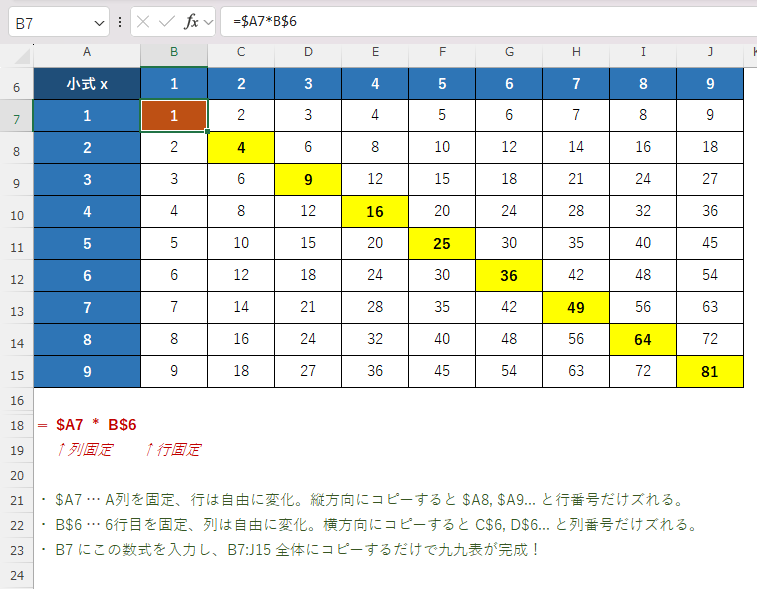
複合参照は、行か列のどちらか一方だけを固定できる、柔軟な参照方法です。掛け算の九九表のような、行と列が交差するマトリックス形式の表を作成する際に、数式作成の効率が大幅に向上します。
行番号の前にだけ「$」を付けた「A$1」という形式では、数式をコピーすると列(A)はコピー先に合わせて変化しますが、行($1)は常に1行目を参照し続けます。
列番号の前にだけ「$」を付けた「$A1」という形式では、数式をコピーすると行(1)はコピー先に合わせて変化しますが、列($A)は常にA列を参照し続けます。
複合参照は、「$マークはその直後にある文字を固定する」というルールで覚えることができます。「A$1」なら$の直後は「1」なので1行目を固定、「$A1」なら$の直後は「A」なのでA列を固定——このように判断できます。
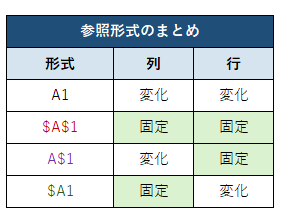
相対参照(A1):コピーすると列も行も変化する。各行で同じ計算を繰り返す場合に適します。
絶対参照($A$1):列も行も完全に固定される。消費税率など共通の値を参照する場合に用います。
複合参照・行固定(A$1):列は変化、行は固定。マトリックス表の横展開に使います。
複合参照・列固定($A1):行は変化、列は固定。マトリックス表の縦展開に使います。
「数式をコピーする際に参照先を動かす必要があるか」で判断します。動かしたいなら相対参照、絶対に動かしたくないなら絶対参照、行か列の一方だけを固定したいなら複合参照を選択してください。
「$」マークを手入力すると手間がかかり、ミスも起きやすくなります。ショートカットキーを活用することで、参照形式を素早く正確に切り替えることができます。
数式バー内でセル番地を選択した状態で「F4」キーを押します。押すたびに「相対参照(A1)」→「絶対参照($A$1)」→「複合参照(A$1)」→「複合参照($A1)」の順に切り替わります。
Mac版Excelでは、数式バーで対象のセル番地を選択した状態で「Command+T」を押します。WindowsのF4キーと同様に、押すたびに4種類の参照形式が順番に切り替わります。
ノートパソコンでF4キーが効かない場合、音量調整などの別機能に割り当てられていることがあります。その際は「Fn」キーを同時に押しながら「F4」キーを使うことで、本来の機能を呼び出すことができます。
見積書で消費税を計算する際、特定のセル(例:E1)に入力した消費税率を「$E$1」と絶対参照で指定します。
数式をコピーしても参照先が固定されるため、すべての商品の消費税額を一括で正しく計算することができます。税率が変わっても、E1セルを修正するだけで全体に反映されます。
VLOOKUP関数で商品マスターなどの表からデータを検索する際、引数の「範囲」は絶対参照で指定する必要があります。
「$E$2:$F$10」のように記述しないと、数式をコピーした際に検索範囲がズレてエラーや誤った結果が生じます。VLOOKUP関数と絶対参照はセットで覚えておきましょう。
複合参照は、縦軸と横軸の項目を掛け合わせるマトリックス形式の表作成で大きな効果を発揮します。
九九の表では「=$A7*B$6」という数式を一つ入力するだけで、表全体にコピーして完成させることができます。
固定すべきセルとは別のセルを誤って指定している可能性があります。数式バーで参照部分をクリックすると、対応するセルがハイライト表示されるため、正しいセルを参照しているか視覚的に確認することができます。
キーボードが全角モードになっていないか確認してください。参照記号として機能するのは半角の「$」のみです。また、セルを編集モードに切り替えずに入力を始めると、既存の数式が上書きされてしまうため注意が必要です。
入力した数式が計算されず文字列として表示される場合、セルの表示形式が「文字列」になっていることが原因です。表示形式を「標準」に変更した後、セルを編集モードにしてEnterキーを押すと、正しく計算が実行されます。
「名前の定義」は、特定のセルや範囲に「消費税率」のような分かりやすい名前を付ける機能です。「$C$5」の代わりに「=C5*消費税率」と記述できるようになり、数式の意味が一目で理解できるようになります。
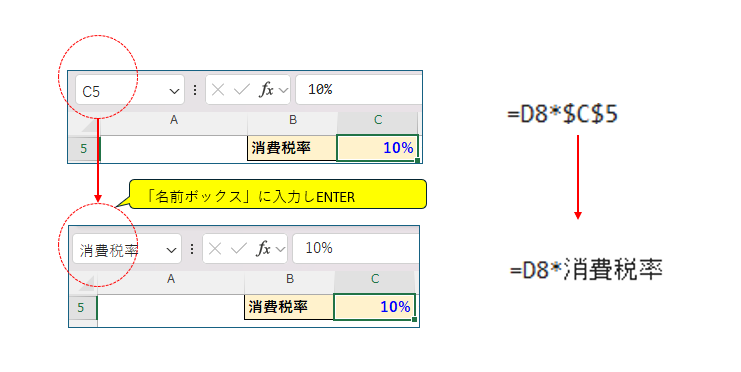
「名前の定義」で付けた名前は、自動的に絶対参照として扱われます。そのため、数式内で名前を使う際に「$」マークを付ける必要はありません。
数式をどのセルにコピーしても、名前が定義された元のセルを参照し続けます。
複雑な数式が増えてきたら、ぜひ活用してみてください。
ショートカットキーの活用が最も効率的です。Windowsでは数式バーでセル番地を選択して「F4」キーを、Macでは「Command+T」キーを押してください。押すたびに参照形式が順番に切り替わるため、正確かつ素早く設定することができます。
専用機能はありませんが、検索と置換機能(Ctrl+H)で代用することができます。解除したいセル範囲を選択し、検索する文字列に「$」、置換後の文字列を空欄にして「すべて置換」を実行すると、相対参照に戻すことができます。
絶対参照が「セルの位置」を固定するのに対し、構造化参照は「データの列」という意味で参照します。構造化参照はデータの追加・削除にも柔軟に対応できるため、リスト形式のデータではテーブル機能の活用が有効です。
可能です。他のワークシートや別ファイルのセルを参照する場合でも、絶対参照の操作方法は同じです。数式内のセル番地部分に「$」マークを付けるか、F4キーで切り替えるだけで設定することができます。
各行で同じ計算を繰り返す場合は相対参照、消費税率など動かしてはいけないセルは絶対参照で固定、行列が交差する複雑な表には複合参照——このように場面ごとに使い分けることで、数式コピー時の参照ズレや手作業での修正から解放されることができます。
「使う人と使わない人の間には、差がついていく」という感覚は、Excelの細かい機能にも当てはまります。今日から3つの参照形式を意識するだけで、ミスのないExcel作業が実現できるはずです。