OneNote 議事録 テンプレートの作り方|ダウンロード・自作・運用が1本で完結
いろどり
ITラボ


OneNoteには「ノートブック」「セクション」「ページ」の3階層がありますが、ページ数が増えてくると「もう一段だけ整理したい」と感じる場面が出てきます。そこで活躍するのがサブページ機能。
親ページの下に関連ページをぶら下げて折りたためるため、ノートブック全体がすっきりと見渡せるようになります。
私自身、OneNoteを学習ノートや日々のメモ整理として使い込む中で、「この型に当てはまる用途なら、サブページを使うと整理が楽になる」という3つの整理パターンが見えてきました。あわせて、サブページとセクション・タグ・リンクの使い分方もまとめています。
操作画面付きで丁寧に解説しますので、最後まで読めば「自分の用途にサブページが向いているか」が判断できることを実感できます。
OneNoteの基本構成は「ノートブック → セクション → ページ」の3階層です。サブページは、この最下層の「ページ」をさらにグループ化する機能で、親ページの下に 最大2階層までインデントできます。


ページタブの右側に表示される シェブロン(>マーク) をクリックすることで、サブページを折りたたんだり展開したりできます。情報がたくさん溜まってきたとき、必要なときだけ展開できるのは大きな利点です。

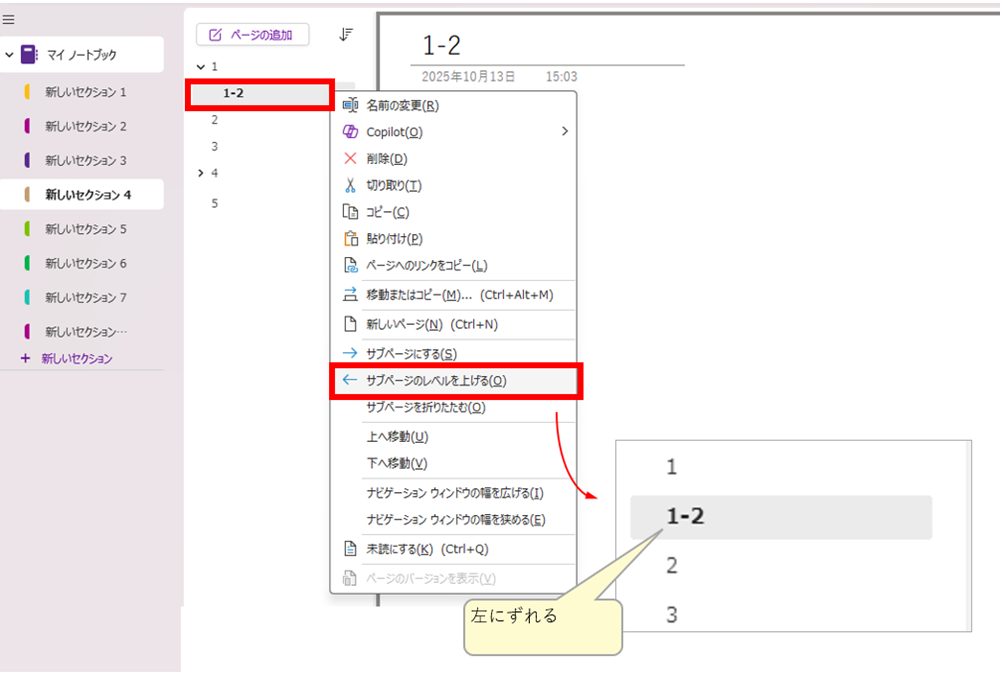
ページ数が多くて見つけにくくなったとき、関連する数枚を「親ページ+複数のサブページ」として束ねると、検索性と一覧性が一気に向上します。OneNote が掲げる「集めて整える」価値の核心ともいえる機能です。
OneNoteでは複数のページをまとめてサブページ化することができます。
【具体的な操作画面】

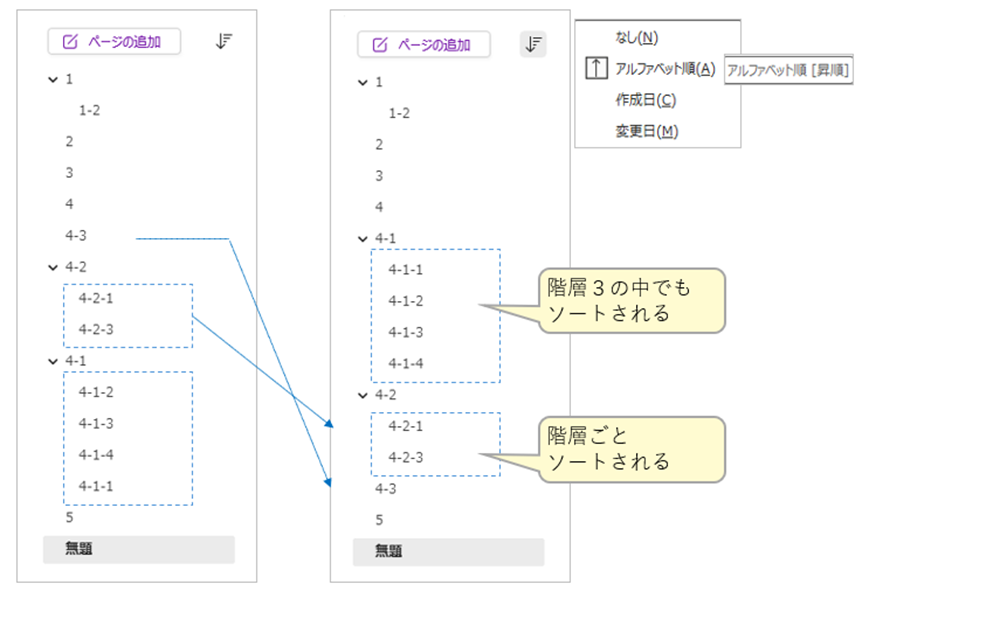
ページ・サブページを並び替えてみましょう。
ページタイトルの頭を数字にしておくと並び替えがとても便利です。
「サブページが便利なのは分かったけど、結局どんな時に使えばいいの?」──そう感じる方は多いはず。
私自身、OneNoteを学習ノートや日々のメモ整理として使い込む中で、サブページが特に効果を発揮する3つの整理パターンが見えてきました。
親ページとサブページの構成例:

この型が効く理由:
親ページに「テーマの定義・運用ルール・テンプレート」を置き、サブページに「日付ごとの実データ」をぶら下げる構成です。後で見返すときに、親ページで全体像を把握してから必要な日付のサブページに飛べます。
「過去のあの記録、いつだっけ?」と探す手間が一気に減ります。

親ページとサブページの構成例:

この型が効く理由:
親ページに「全体目次・進捗状況・直前の総ざらい用メモ」を置き、サブページに「各章の詳細メモ」を整理する構成です。試験直前に親ページを開けば全体を見渡せ、不安な章だけサブページに飛べます。番号付きタイトルにしておくとソート順が安定するのもポイントです。
親ページには 各サブページの目的の一覧・全体の進め方メモ・気づきの集約などを置くと、ハブとして機能します。たとえば英語学習なら「学習の方針/週ごとの進捗/気づいた発音のクセ」など、サブページに分けるほどではない情報の集約場所として使うイメージです。
親ページとサブページの構成例:

【この型が効く理由】
親ページを「ハブ(玄関口)」として、関連するサブテーマを横並びで整理する構成です。「英語」というフォルダにあれもこれも入れて雑然とするのを防ぎ、サブページごとに役割を持たせることで再利用しやすくなります。
親ページには各サブページの目的の一覧・全体の進め方メモ・気づきの集約などを置くと、ハブとして機能します。たとえば英語学習なら「学習の方針/週ごとの進捗/
気づいた発音のクセ」など、サブページに分けるほどではない情報の集約場所として
使うイメージです。
| 整理したいもの | 親ページの役割 | サブページの役割 | 当てはまる用途 |
|---|---|---|---|
| 時間とともに積み上がる情報 | テーマ・運用ルール | 日付・期間ごとの実データ | 日記/週次振り返り/メモ蓄積 |
| 全体を章・工程に分けて掘り下げたい情報 | 全体目次・進捗 | 章・工程ごとの詳細 | 資格学習/教材/思考整理 |
| 1つのテーマを多角的に管理したい情報 | ハブ(玄関口) | 関連トピックごとの中身 | 趣味記録/継続学習/思考整理 |
私自身は、OneNoteを個人の学習・メモ整理として愛用してきました。個人で身についた整理パターンは、用途を選ばず応用できる──これが、3つの型に共通する経験則です。
「整理ツールとしての OneNote をもっと使いこなしたい」という方の判断材料になれば嬉しいです。
ここからは、サブページを実際に作る・編集する基本操作を解説します。マウス操作・右クリックメニュー・ショートカットキーの3つの方法があるので、お好みのスタイルでどうぞ。
Ctrl + Alt + ]
Ctrl + Alt + Shift + N

方法1: 右クリック
ショートカット: Ctrl + Alt + [

方法2: ドラッグで左に動かす
情報量が増えるほど、折りたたみ機能の効果は大きくなります。普段は折りたたんでおき、必要なときだけ展開する運用がスマートです。
サブページの作成・解除がうまくいかない場合、原因はだいたい4パターンに絞られます。順に確認してみてください。
原因: ページの並び替え設定が「作成日時」「更新日時」「ABC順」になっている可能性があります。
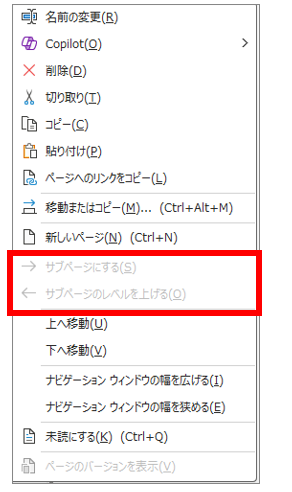
対処:

設定を戻したい場合は、サブページ化した後で再度ソートを設定すればOKです。
原因: OneNote のサブページは 2階層まで という仕様制限です。
対処: より深い階層が必要な場合は、以下の代替を検討してください。
「サブページに何でも放り込もう」とせず、セクション・セクショングループとの 使い分け を意識すると整理が楽になります(次のH2で詳しく解説)。
セクショングループとは、セクションをさらに束ねる入れ物のこと。ノートブックの中で複数のセクションをグループ化したいときに使う、一段上の階層です。
原因: iPhone/iPad/Android 版は、PC版に比べて機能が限定されています。
対処: PC版で先にサブページの構造を作り、モバイルではメモを書き足す運用がおすすめです。「整理はPCで、追記はスマホで」と役割を分けると、ストレスなく使えます。
原因: ページタブをドラッグするときの インデント幅 が分かりにくい。
対処: ページタブを タイトルがインデント表示されるまで右にゆっくりドラッグ。点線ガイドが表示されたタイミングでドロップしてください。慣れるまでは右クリックメニューやショートカットの方が確実です。
OneNote には情報を整理するための機能が複数ありますが、それぞれ得意な使い分けがあります。「サブページが効く場面 / 別機能が効く場面」を判断できるようになると、整理力は一気に上がります。
| 整理したい単位 | 推奨機能 | 使う理由 |
|---|---|---|
| 大きな分野(仕事/趣味/学習など) | セクション | タブで瞬時に切り替えられる、視認性◎ |
| 関連する数枚を1つにまとめたい | サブページ | 親で要旨、子で詳細を見せられる |
| 横断的に検索したい(例:#TODO) | タグ | 散在する情報を後から拾い集められる |
| 別ノートブックや別セクションとつなぎたい | 内部リンク | 階層を超えて関連付け可能 |
サブページ・セクション・タグは情報を 「分ける」 ツール、内部リンクは 「つなぐ」 ツールという違いがあります。

「分けたい単位の大きさ」で選ぶ:
「分けたい関係性」で選ぶ:
例:資格学習を整理する場合
例:日々のTODOを管理する場合
1つの機能だけに頼ると、無理が出てきます。サブページ・セクション・タグ・リンクの 「役割の違い」 を理解して、組み合わせて使う──これが OneNote 整理上手への近道です。
実は、Office製品全体でも同じ考え方があります。Excel・Word・OneNote・PowerPoint それぞれに得意領域があり、状況によって使い分ける視点が大切です。Excel と Google スプレッドシートの使い分けについては、別記事で詳しく解説しています。

OneNote のサブページは、「セクションほど大げさじゃないけど、ページよりも一段束ねたい」という整理ニーズにぴったりの機能です。
散らばった情報を 集めて束ね、後で取り出しやすくする──これは OneNote の本質的な価値です。
日々のメモ・学習記録・趣味の整理など、まずは1つの用途で使ってみてください。きっと「情報がここにある」という安心感と、整理上手な自分への小さな自信が手に入るはずです。