【画像で徹底解説】OneNoteの便利機能5選|OneNoteのポテンシャルを100%引き出すおすすめの使い方とは?
いろどり
ITラボ


会議が終わるたびに「さっきの議事録、どこに書いたっけ」「先週の顧客面談で出た要望、どこにメモしたか思い出せない」と探し回った経験はありませんか。
営業推進や経理のように情報量が多い部署では、紙ノートとWordとExcelとTeamsチャットに情報が散らばり、肝心の場面で出てこないことがよくあります。
金融機関のシステムを20年作ってきた立場から見ると、業務職の悩みのほとんどは「情報の置き場所が決まっていない」ことに起因しています。OneNoteは、その「置き場所」を1つに統合できるツールです。
本記事では、OneNoteの基本構造から、金融機関のようにコンプラ厳格な職場で安全に使うルール、業務職が日々の議事録・面談メモ・タスク管理に活かす実践テクニックまでを解説します。
読み終えたとき、明日の会議からOneNoteで議事録を取り始める準備ができます。

慣れると、毎日の仕事がぐっと楽になりますよ
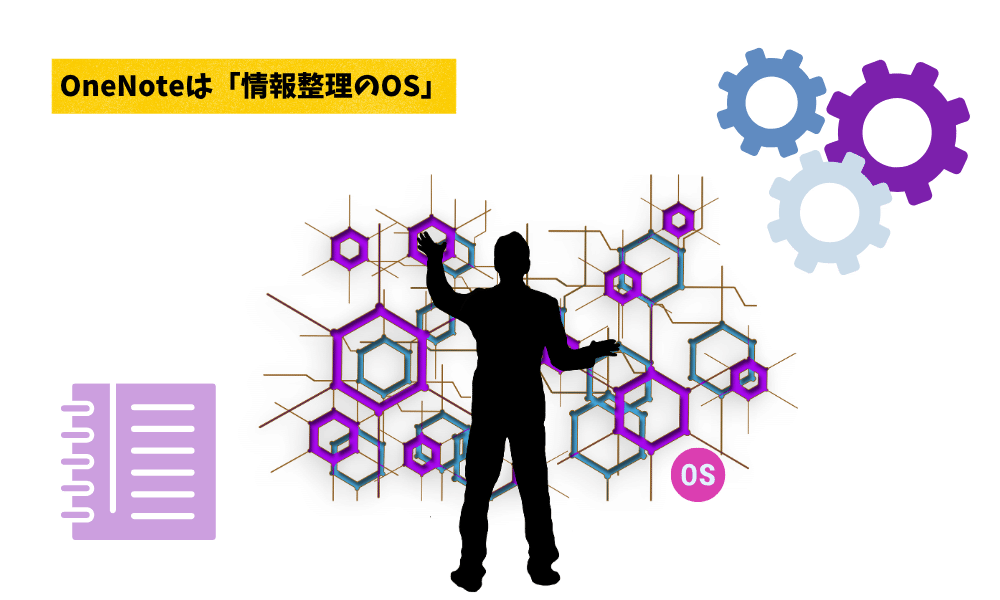
OneNoteを単なる「デジタルノート」と捉えると、その真価を見逃します。業務職にとってのOneNoteは、紙ノート・Word・Excel・Teamsチャットに散らばっていた情報を1か所に集約するOSのような存在です。
20年Officeの現場を見てきた立場から、業務職にとっての3つの本質的価値を整理します。
紙ノートは「書く」ことで思考を深めることに優れる一方、添付資料・URL・画像との一元管理はOneNoteが適しています。Wordは「文書を作る」ことに最適化されているため、走り書きやメモには向きません。
OneNoteは1ページにテキスト・画像・PDF・URL・音声・手書きメモを自由に配置できる設計で、議事録に資料を直接貼り込んだり、面談メモに名刺画像を一緒に保管したりできます。
営業推進の方からよく相談を受けるのが「議事録を取った後、関連資料はメールで別フォルダに保存して、結局つながらない」という悩みです。OneNoteなら議事録のページに資料そのものをドロップして保存できるため、後から見返したときに会議の文脈が完全に再現できます。
OneNoteの最大の強みは、Outlookとの双方向連携です。Outlookの会議スケジュールから「OneNoteに送信」を選ぶと、会議名・出席者・日時が自動でページに転記されます。
会議中に決まったタスクは、ページ内のテキストを選択して「Outlookタスクとして追加」を押すだけで、Outlook側の To Do リストに登録されます。金融機関のように会議が多い部署では、この連携の有無が業務効率を大きく左右します。
以前は、複数の案件担当者が課題やタスクを全体用のエクセルにそれぞれ転記する煩雑な運用をしていました。しかしM365では議事録から派生したタスクをOutlook にそのまま流れ込む運用が実現でき、タスク漏れのトラブルを無くすこともできます。
紙ノートで過去のメモを探すときに数分以上かかることってありますよね。OneNoteの全文検索は 0.5秒以下で目的のページにたどり着きます。これは見落とされがちですが、業務効率に与える影響が大きい違いです。
「3か月前の顧客面談で、相手が言っていた要望は何だったか」をOneNoteならキーワード1つで見つけられます。紙ノートだったら何冊も遡る必要があり、見つからないこともあります。検索の速さは、情報資産を活きたまま使い続けられるかを決めるカギです。
OneNoteを使い始めるとき、最初につまずくのが「3層構造」の理解です。ここを最初に押さえれば、後の運用が格段に楽になります。
OneNoteは次の3階層で情報を整理します。
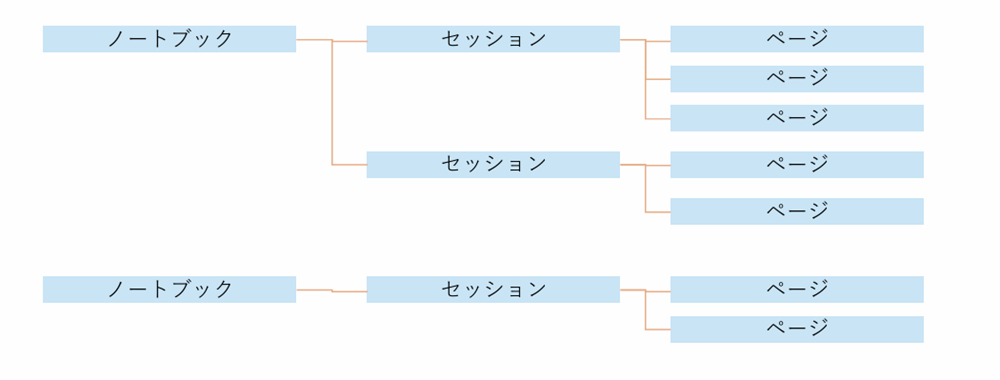
| 階層 | 役割 | 業務での使い方の例 |
|---|---|---|
| ノートブック | 一番大きな入れ物(バインダ相当) | 「営業推進部」「個人」「副業」など組織単位 |
| セクション | ノートブック内のタブ(章相当) | 「2026年度顧客A」「議事録」「タスク」など案件単位 |
| ページ | 実際に書き込む紙(ノート1枚相当) | 「2026年4月15日 顧客A定例会議」など具体的なメモ単位 |
業務職の方へのおススメパターンは、ノートブックを「組織」、セクションを「案件」、ページを「日付+会議名」とすることです。これだけで階層がぶれず、検索もしやすくなります。
さらにページの下にサブページを作ると、関連する情報をぶら下げる形で整理でき、後から見返すときの認知負荷が一段下がります。サブページの活用方法は奥が深いので、以下の記事で詳しく解説しています。

OneNoteは Microsoft 365 ユーザーなら追加コストなしで使えます。Windows PCには標準でインストールされていることが多いので、スタートメニューで「OneNote」と検索してみてください。表示されない場合は、Microsoft Store から無料でダウンロードできます。
最初に作るべきは「メイン業務用のノートブック1つ」です。複数のノートブックを最初から作ると同期トラブルの原因になりやすいので、まずは1つで始めて運用に慣れることをおすすめします。
OneNoteには無料版と有料版があり、無料版は基本機能のみ・5GBストレージで、有料版(Microsoft 365)はCopilot等の最新機能と1TBストレージが使えます。業務でフル活用するなら有料版が前提です。詳しくは下記記事を参考にしてください。
OneNoteの操作は多岐にわたりますが、業務で最低限必要なのは以下の5つです。
この5つを覚えておけば、業務での日常運用は十分回ります。
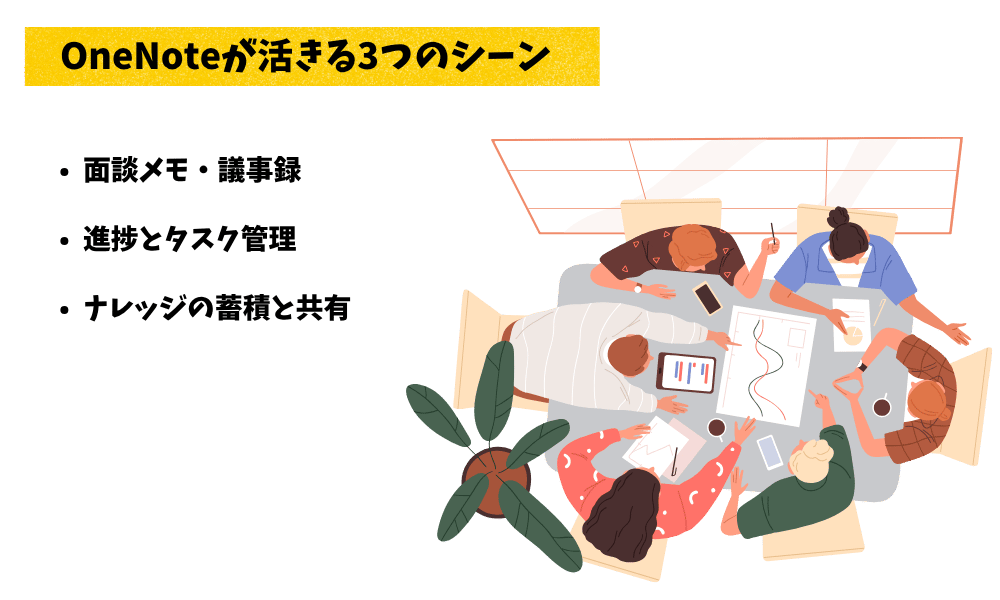
ここからは、20年の現場経験から見てきた「業務職がOneNoteを最も活かせるシーン」を3つ紹介します。
OneNoteの本領発揮は議事録です。Outlookの会議出席者・日時・件名を自動で転記したうえで、メモの本文を取りながら、会議資料のファイルもページに直接ドロップして保管できます。
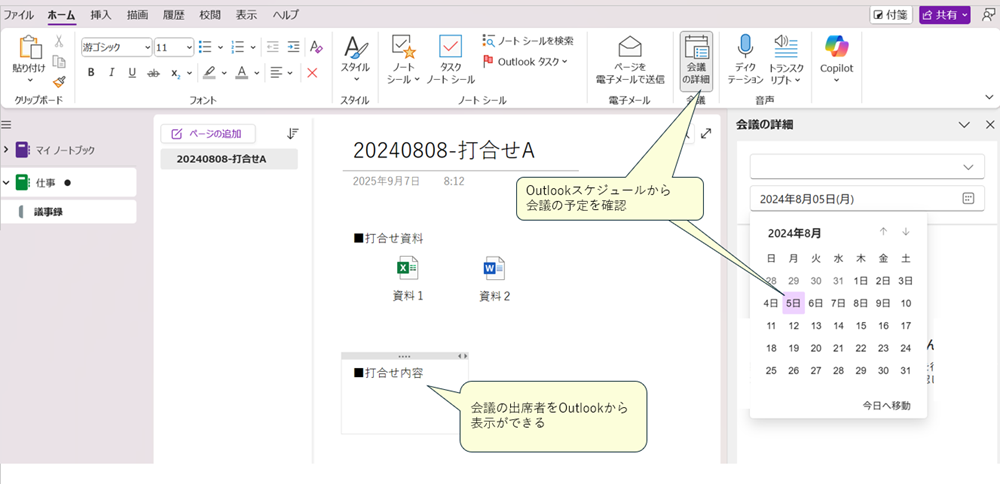
紙のノートと違って、デジタルノートは縦横を制限なく拡大することできるので、会議資料や関連情報を1つのページに保存できます。音声録画もページを変えずに記録することができ、文字起こしも可能です。
金融機関の営業推進部のように顧客面談が多い部署では、「面談ごとに1ページ作成 → 顧客名のセクションでまとめる」運用が効きます。3か月後に「あの顧客との前回の面談内容」を確認したいとき、検索ですぐに辿り着けます。
議事録は毎回同じ構造のテンプレートで取ると、後から見返したときの検索性と再利用性が格段に上がります。テンプレートの作り方は下記の記事で詳しく解説しています。

議事録を書いていく中で出てきたタスクは、テキストを選択して「Outlookタスクとして追加」をクリックするだけで、Outlook側のタスクリストに送信されます。期限・優先度・カテゴリも設定できるため、後で「タスクをやり忘れた」というミスが激減します。
業務職の方からよく相談を受けるのが「Outlookタスクは知っているが、議事録のメモから派生させる発想がなかった」という反応です。会議の流れに沿ってタスクが自然に生まれる仕組みが、OneNote × Outlook の最大の強みです。
OneNoteのページは個別に共有設定が可能で、閲覧のみ/編集可能を権限管理できます。チーム内のナレッジを蓄積するノートブックを共有して、新人が過去の業務手順を参照できる環境を作ると、引継ぎ・新人研修の効率が大きく上がります。
「前任者から引き継いだExcelファイルが複雑すぎて読み解けない」という悩みを業務職の方からよく聞きますが、これはノウハウが蓄積されていないことに起因します。OneNoteを使って業務手順を最初から残しておく文化を作れば、引継ぎの不安は解消できます。
金融機関・公務員・医療機関のようにコンプライアンスの厳しい職場では、OneNoteを使う際にいくつか押さえておくべきルールがあります。これは Microsoft の公式情報には載っていない、現場の実情に基づく話です。
金融機関では、業務情報を個人OneDriveや社外クラウドに保存することは規約違反です。業務用のOneNoteは必ず社内のMicrosoft 365テナント(または社内ストレージ)で運用してください。個人アカウントのOneNoteと業務アカウントのOneNoteを混在させないことが大原則です。
具体的な使い分けは次のとおりです。業務情報は会社支給のアカウントでサインインしたOneNoteでのみ扱い、個人用の家計簿や趣味のメモは個人アカウントのOneNoteで管理します。
アプリ上で複数アカウントを切替えれた場合には(切替不可のシステムガードが望ましい)、ページのコピペで情報が混ざらないよう注意が必要です。
OneNoteにはセクション単位のパスワード保護機能があります。顧客名や個人情報を含むセクションには、必ずパスワードをかけてください。設定方法はセクションタブを右クリック→「このセクションをパスワードで保護」です。
パスワード保護されたセクションは一定時間後に自動でロックされるため、PCから離席しても情報漏洩のリスクを下げられます。金融機関でデスクから離れる時間が発生する業務(外出・会議)では、この機能の活用が必須です。
共有・権限・パスワード保護のセキュリティ設定は奥が深いので、以下の記事で具体的な手順をまとめています。

チームで共有するノートブックは、閲覧のみ/編集可能 を厳密に分けてください。営業推進部のチーム共有ノートブックなら、上司は編集可能、メンバーは閲覧のみ、という権限設計が安全です。
共有設定はノートブックを右クリック→「ノートブックの共有」から行います。共有後、誰がアクセスできるかを定期的に見直すこと(例:四半期ごと)も、コンプラ厳格な職場では運用ルールに組み込むべきです。
OneNoteのデータはクラウド同期されているとはいえ、誤削除・アカウントトラブルのリスクはゼロではありません。重要なノートブックは定期的にバックアップを取る運用が安全です。
特に長年蓄積した議事録や顧客メモは、個人の知的資産でもあります。万一に備えてバックアップ手順を押さえておくと、いざというときに慌てずに済みます。
基本操作を押さえたら、次は業務効率に直結する便利機能を5つ覚えてください。これだけで「OneNoteを使いこなせる人」になれます。
ページ内のテキストに 重要・ToDo・質問・連絡事項などのタグを付けられます。「ホーム」タブから選択でき、タグごとにフィルタ表示も可能です。会議メモに「重要」タグを付けておくと、後から重要事項だけ抽出できて見返しが速くなります。
業務職にとっての使いどころは、会議中に上司から振られた質問にタグを付けて後追いする運用です。タグでフィルタすれば、その日のうちに対応すべき項目が一覧化できます。
OneNoteでは、ノートブック内の別のページへのリンクを簡単に作成できます。プロジェクト全体のサマリーページから個別の議事録ページへ飛ばす、といった構造を作ると、情報が立体的につながります。
金融機関のような大規模プロジェクトでは、インデックスページ → 各案件ページの二段構成で運用すると、後任者への引継ぎが格段に楽になります。
OneNoteは、画像として貼り付けられた文字を認識し、検索可能にするOCR(光学文字認識)機能を搭載しています。紙の資料をスキャンしてOneNoteに貼っておけば、後でキーワード検索で見つけられます。
営業推進部で紙の名刺をスマホで撮影してOneNoteに貼っておくと、会社名や役職で検索できます。これだけで連絡先管理の負担が大きく下がります。
OneNoteには、ペン・マーカー・蛍光ペンといった描画ツールが豊富に用意されています。タブレットPCとスタイラスペンを組み合わせれば、紙のノートに書くように自由に手書きメモや図解を作成できます。
会議中に「業務フロー図を急いで描く」「手書きでマーキングする」場面で、描画ツールが活きます。テキストだけでは表現しきれない業務の流れや構造を視覚化できる点が強みです。
閲覧中のWebページ全体・記事・特定の領域を、ブラウザ拡張機能の「OneNote Web Clipper」で簡単にOneNoteに保存できます。業界ニュースや競合情報を集めて、後で振り返るときに役立ちます。
金融機関の業務職にとっては、業界動向の記事や規制関連のニュースを一元的に集めておく場所として活躍します。集めた情報は当然OCRと検索の対象なので、必要なときにキーワードで一発で出せます。

Microsoft 365 有料版を使っている方なら、OneNote上でCopilot AIを活用できます。会議の音声を文字起こしして要約する、長いメモを箇条書きに整理する、過去のページから情報を抽出する、といった作業をAIに任せられます。
業務職にとってのCopilotの効きどころは、議事録作成の時短とナレッジ検索の精度向上です。「3か月前の顧客Aとの面談で、契約条件についてどんな話があったか」をAIに尋ねるだけで、関連ページから情報を集約してくれます。
Copilotの具体的な活用法は、以下の記事で詳しく解説しています。コンプライアンスの厳しい職場では音声録音の社内ルールを必ず確認してから利用してください。
OneNoteを使い始めた方から「こういうところが分かりにくい」と相談を受けることがあります。その背景にあるのは、仕組みの理解不足です。SE視点で原因を整理します。
OneNoteのファイル整理が難しいと感じる原因は、階層設計を運用しながら考えてしまうことです。途中で階層を変えると、過去のページがどこに行ったか分からなくなります。
対処法はシンプルで、最初に「ノートブック→セクション→ページ」の命名規則を決めてから運用を始めることです。例えば「セクション名は案件名で統一」「ページ名は YYYYMMDD_会議名で統一」と決めておけば、後から崩れません。
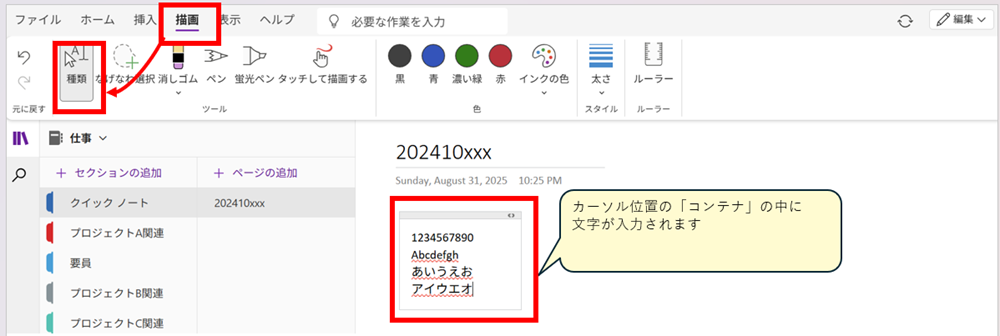
OneNote独特の「コンテナ」(テキストや画像が入る四角い枠)の動きに戸惑う方は多いです。これは「1つのページの中に、複数の独立した入れ物が浮かんでいる」と理解すると分かりやすくなります。
紙のノートには軽さや手触り感といった紙ならではの良さがある一方、A4サイズならA4まで、罫線有りなら罫線に合わせるといった制約があります。
OneNoteはページ上の好きな場所をクリックすれば「コンテナ」を置くことができて、そこに自由に入力できます。コンテナはドラッグで移動でき、サイズ変更もできます。「ページは自由に貼り付け可能なボード」と捉えると分かりやすいです。
OneNoteの動作が重くなる原因は、同期キャッシュの肥大化と画像の埋め込みすぎの2つに大別されます。SE視点で説明すると、OneNoteはページの内容をローカルキャッシュに保持しながらクラウドと同期しているため、ノートブックが大きくなるほどキャッシュも肥大します。
対処法は次の3つです。
業務で1日中使うなら、ノートブックを軽量に保つ運用が結果として時短につながります。
業務職の方から「OneNoteと他のツールはどう違うのか」と聞かれることがあります。20年の現場経験から見た使い分けの判断軸を整理します。
金融機関・公務員・医療機関のようにコンプラ厳格な職場では、Microsoft 365 環境で完結する OneNote が最も安全です。Evernote や Notion は社外クラウドサービスのため、業務情報の保管は社内規約で禁止されているケースが大半です。
社内ですでに Microsoft 365 を導入している会社なら、OneNote の利用に追加申請も不要なことがほとんどです。
個人ナレッジ管理(家計簿・読書記録・趣味のメモなど)では、Notionのデータベース機能や Evernote の Web クリップが優れた選択肢になります。ただし業務情報を扱わないことが大前提で、業務とプライベートのツールを明確に分ける運用が重要です。
| ツール | 強み | 業務利用 |
|---|---|---|
| OneNote | Microsoft 365 連携/自由レイアウト/検索の速さ | コンプラ厳格な職場で安全 |
| Evernote | Web クリップ/高い検索性 | 個人利用向き |
| Notion | データベース/カスタマイズ性 | 個人ナレッジ向き |
業務職にとっての結論は、「業務はOneNote一本、個人は好きなツール」 です。これで運用がシンプルになり、情報の混在も防げます。
OneNoteは、紙ノート・Word・Excel・Teamsチャットに散らばっていた情報を1か所に集約する 「情報整理のOS」 として、業務職にとって最も価値のあるOfficeアプリです。議事録・面談メモ・タスク管理・ナレッジ共有のすべてが OneNote 上で完結し、Outlook との連携で会議の運用が一段スムーズになります。
金融機関のようにコンプライアンスが厳しい職場でも、社内ストレージでの運用・セクション保護・権限管理を押さえれば安全に使えます。明日の会議からまず1ページ、議事録を取り始めることが、OneNoteを業務の中核に据えるための第一歩です。