

【Excel】マクロ入門ガイド|作り方の手順と挫折しない学習法
いろどり
ITラボ


Excelでの重複データ削除、なんとなく自己流で済ませていませんか。
「元のデータを残したまま整理したい」
「まずは重複箇所を目で確認してから削除したい」
そう思われる方もいらっしゃるのではないでしょうか。操作を誤り、必要なデータまで消してしまわないかと不安になるのも無理はありません。目的によって使うべき手法は大きく変わります。
今回は、状況に合わせて手法を安全に選ぶための判断材料を提示します。「重複の削除」機能や関数、条件付き書式など、主要な方法の長所と短所を比較しますので、ご自身の状況に合った手法を明確にしていただけると思います。失敗を防ぐ事前準備から、うまくいかない時の対処法まで、基本操作から応用テクニックまで幅広く解説していますので、スキルレベルを問わずお読みいただけます。
この記事を読み終える頃には、なぜその方法を選ぶべきなのかを理解し、自信を持って操作できるようになるでしょう。データを誤って消してしまう不安から解放され、データ整理はより速く、正確に進むはずです。

Excelで重複データを削除するには、目的や状況に応じた複数の方法があります。ここでは主要な手法の特徴を整理し、どの場面でどの機能を選ぶべきかの判断基準をご紹介いたします。
| 手法 | 手軽さ | 安全性 | 元データの保持 |
|---|---|---|---|
| 重複の削除 | 〇 | △ | × |
| フィルター機能 | 〇 | 〇 | 〇 |
| 条件付き書式 | 〇 | 〇 | 〇 |
| 関数(UNIQUE) | △ | 〇 | 〇 |
各手法にはそれぞれ長所と短所があります。「重複の削除」機能は操作が簡単ですが、元のデータが直接変更されるため、元に戻すのが困難です。条件付き書式は、データを削除せず重複箇所を色で確認できるため安全ですが、最終的な削除は手動になります。UNIQUE関数などは、元のリストを変更せず重複を除いたリストを別に作成できますが、新しいバージョンのExcelでしか利用できない制約があります。手軽さ・安全性・元データの保持・対応バージョンといった観点での比較が重要です。
どの方法を選ぶかは、作業の目的によって決まります。重複データを素早く完全に消去したい場合は「重複の削除」機能が向いています。削除する前に重複箇所を目視で確認したいなら「条件付き書式」でハイライトする方法が有効です。元のデータを残し、重複を除いた別リストを作成したい場面では「フィルターの詳細設定」や「UNIQUE関数」が適しています。
Excelの「重複の削除」機能は、重複する行を直接削除する標準機能です。操作は元に戻しにくいため、実行前のバックアップが重要です。特定列を基準にする場合と、複数列を基準にする場合の操作手順をご説明いたします。
メールアドレスや社員番号など、特定の列の値が重複している行を削除する際に用います。はじめにデータ範囲を選択し、「データ」タブの「重複の削除」を選びます。ダイアログボックスで「すべて選択解除」を押し、基準としたい列だけにチェックを入れます。指定した列の値が同じであれば、他の列の内容が異なっていても削除対象となります。
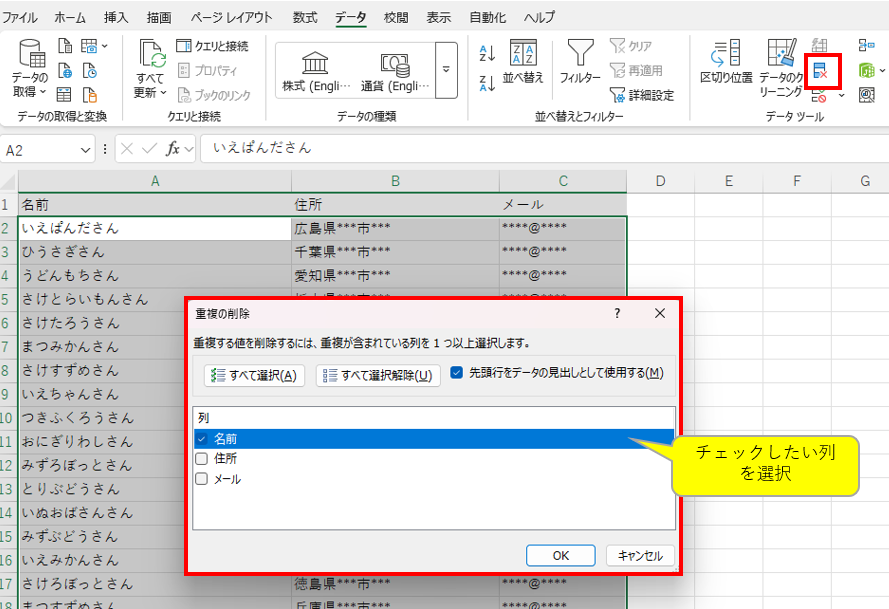
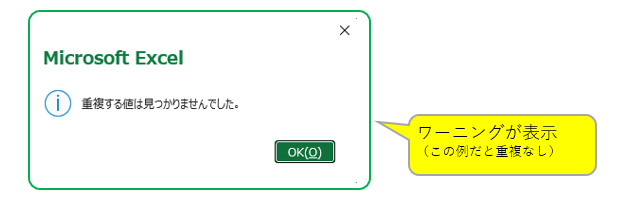
「先頭行をデータの見出しとして使用する」を確認し「OK」をクリックすると、処理が実行されます。
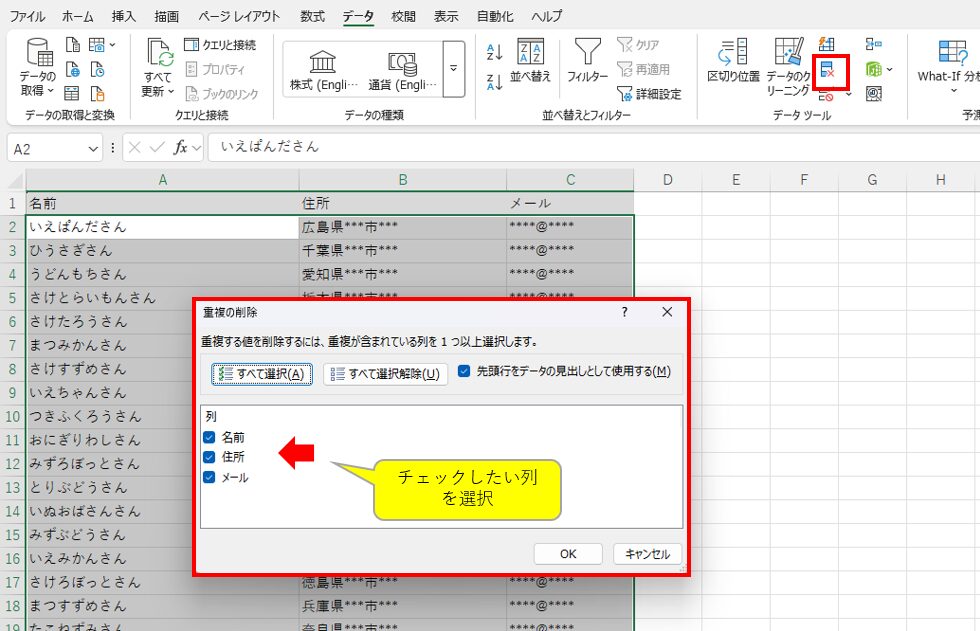
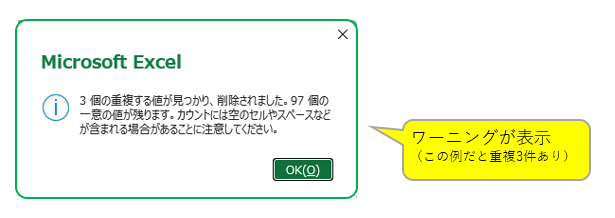
氏名と住所など、複数の列の値がすべて一致する行のみを削除する場合に用います。同姓同名の別人などを誤って削除するのを防ぐことができます。データ範囲を選択して「重複の削除」機能を開き、判定基準としたいすべての列にチェックを入れます。意図した列が選択されているかを確認し「OK」をクリックすると、指定した複数列の組み合わせが完全に同一の行が削除されます。
データを削除する前に重複箇所を把握したい場合、条件付き書式が有効です。重複する値を持つセルに色を付けて可視化し、安全に内容を確認することができます。
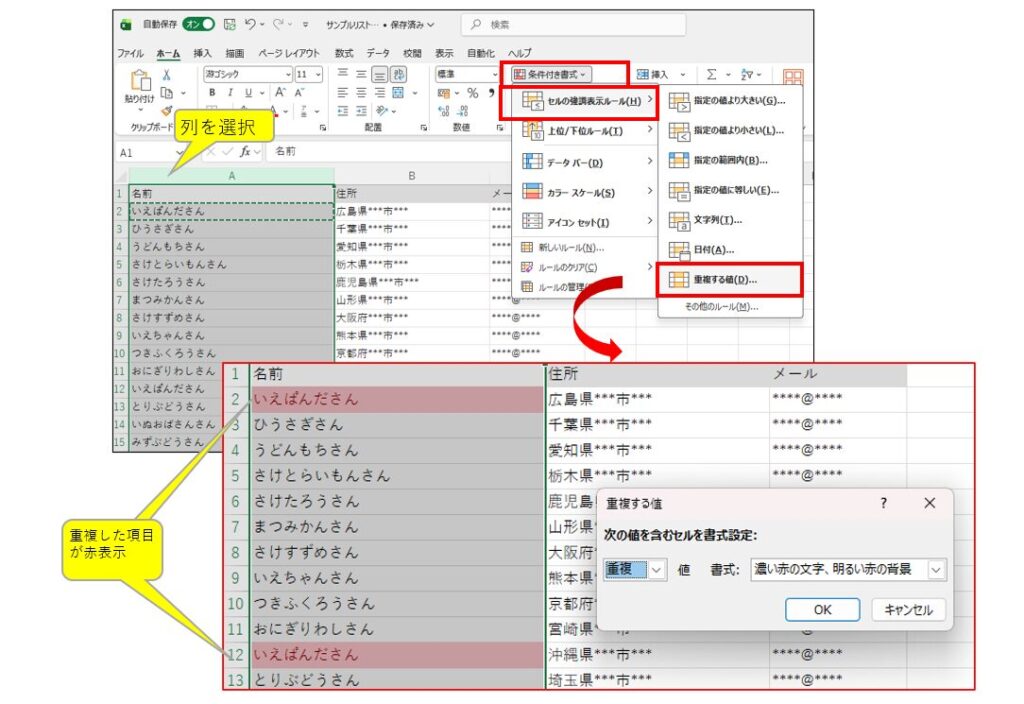
はじめに、チェックしたいセル範囲を選択します。次に「ホーム」タブの「条件付き書式」から「セルの強調表示ルール」を選び、「重複する値」を選択します。表示されたダイアログボックスで適用したい書式を選び「OK」をクリックします。これで選択範囲内で値が重複しているセルが、指定した色でハイライトされます。
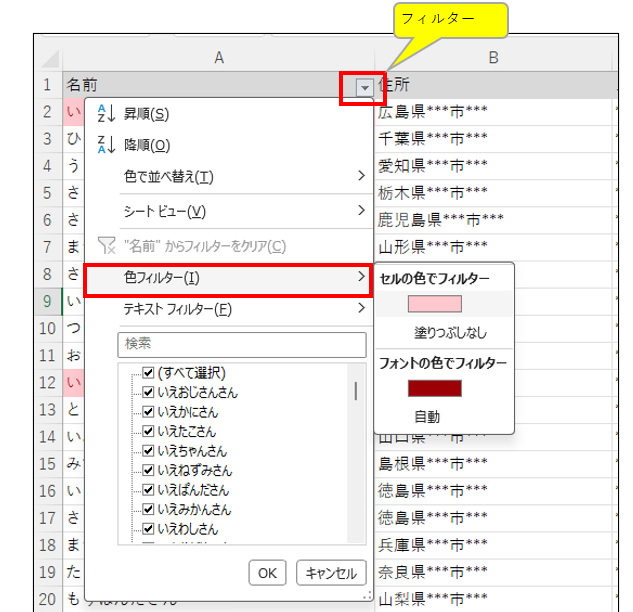
条件付き書式で色を付けた重複データは、フィルター機能で抽出することができます。データ範囲にフィルターを設定後、色を付けた列のフィルター矢印から「色フィルター」を選択し、設定した色をクリックします。
これで重複データを含む行だけが絞り込まれ、まとめて確認や削除がしやすくなります。作業後はフィルターを解除すれば元の表示に戻ります。

元のデータを編集せず、重複を除いたリストを新しく作成するには関数が適しています。元のデータを安全に保ちながら必要なデータを抽出できます。ここではUNIQUE関数とCOUNTIF関数についてご説明いたします。
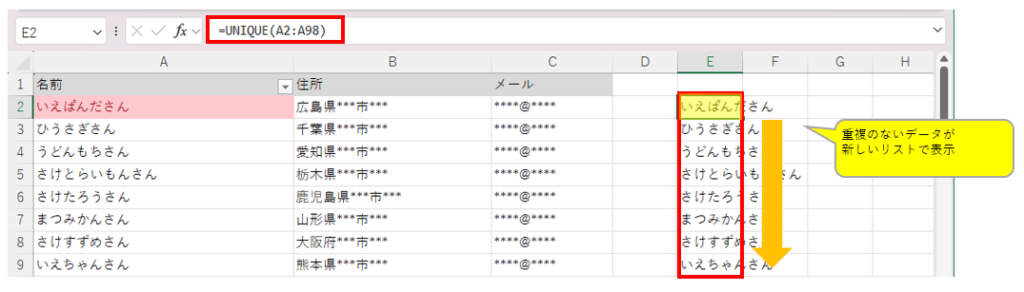
Microsoft 365やExcel 2021以降ではUNIQUE関数が使用できます。指定範囲から重複しない値を取り出し、新しいリストとして表示する機能です。抽出結果を表示したいセルに「=UNIQUE(範囲)」と入力し、元のデータ範囲を指定します。Enterキーを押すと、重複が除かれた一意の値のリストが生成されます。元データが変更されると、結果も自動的に更新されます。
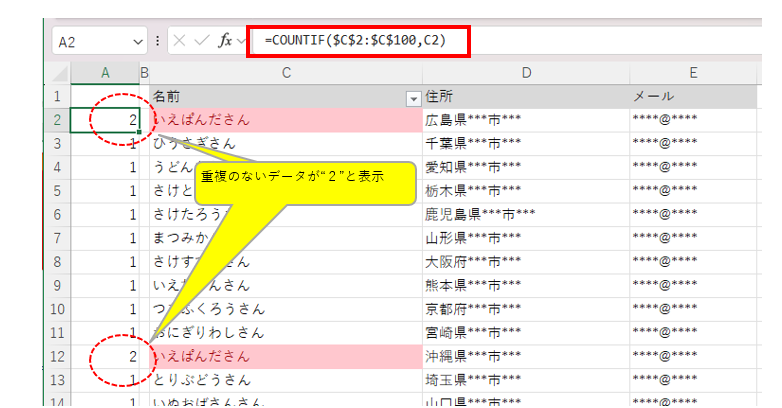
古いバージョンのExcelにはCOUNTIF関数が役立ちます。この関数は、範囲内に特定のデータがいくつ存在するかを数えるものです。元のデータの隣に作業列を用意し、「=COUNTIF(検索範囲, セル)」という数式を入力します。検索範囲は絶対参照、セルは相対参照で指定し、数式を最終行までコピーします。結果が「2」以上であれば重複データです。その後フィルターで作業列が「2」以上の行を絞り込むと、重複データを抽出できます。
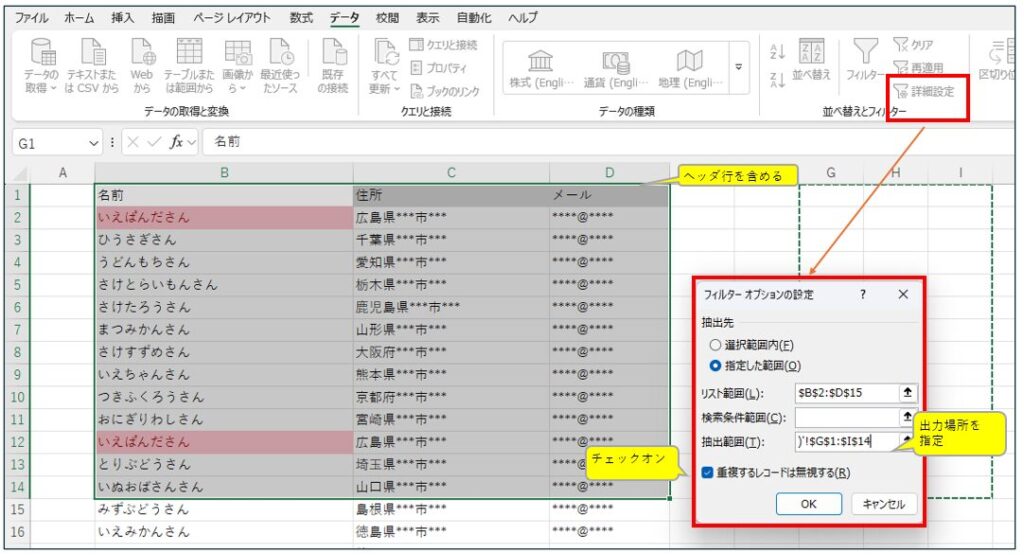
「フィルターの詳細設定」機能を使うと、元のデータを削除せず、重複を除いたユニークなデータだけを別の場所に抽出できます。
「データ」タブの「詳細設定」をクリックします。「フィルターオプションの設定」画面で、「アクション」の「指定した範囲」を選択します。「リスト範囲」に元のデータ範囲、「抽出範囲」に結果を出力したい先頭セルをそれぞれ指定します。「検索条件範囲」は空欄のままで構いません。最後に「重複するレコードは無視する」にチェックを入れて「OK」をクリックします。
結果を別シートに出力するには、まず出力先のシートをアクティブにします。その状態で「データ」タブの「詳細設定」をクリックします。ダイアログボックスで「リスト範囲」に元のデータがあるシート名を含めてセル範囲を指定します。「抽出範囲」には現在アクティブなシートのセルを指定し、「重複するレコードは無視する」にチェックを入れて実行します。
「2つ目以降の重複のみ削除」「登録日が新しいデータを優先」など、複雑な条件で重複を処理する方法もあります。Excelの機能を組み合わせた応用的な処理方法をご紹介いたします。
COUNTIF関数とフィルターを組み合わせると、2つ目以降の重複データのみを削除できます。はじめに、データリストの隣に作業列を設け、データ開始行に「=COUNTIF($A$2:A2, A2)」と入力します。検索範囲の開始位置を絶対参照、終了位置を相対参照にするのがポイントです。この数式を最終行までコピーすると、各データが何回目の出現かがカウントされます。その後フィルターで作業列の値が「2」以上の行を絞り込み、表示された行を削除します。
登録日などの情報をもとに残すデータを指定するには、「重複の削除」がリストの上にあるデータを残す仕様を利用します。まず、基準となる日付列でデータ全体を並べ替えます。新しいデータを残したいなら降順、古いデータを残したいなら昇順でソートします。並べ替えが完了した後に「重複の削除」機能を実行すると、意図した行が保持され、それ以降の重複行が削除されます。
重複削除の操作は、意図しないデータ損失のリスクを伴います。特にデータを直接削除する機能を使う前には、安全のため事前準備が不可欠です。
操作ミスに備え、作業前に必ず元データのバックアップを作成します。簡単な方法は、ファイル自体をコピーするか、シートを複製することです。シートを複製するには、シート見出しを右クリックして「移動またはコピー」を選び、「コピーを作成する」にチェックを入れます。複製したファイルやシートで作業すれば、元データは安全な状態に保たれます。
データの前後に含まれる不要なスペースは、重複と認識されない原因になります。TRIM関数は文字列の前後にある不要なスペースを削除する機能です。作業列に「=TRIM(対象セル)」と入力してスペースを除去した新しいデータ列を作成し、これを基準に重複削除を行えば、正確な処理が可能です。
全角と半角の混在も、重複判定がうまくいかない原因です。ASC関数で全角を半角に、JIS関数で半角を全角に変換できます。作業列でこれらの関数を使い、表記を統一したデータ列を準備します。また、CLEAN関数は改行など印刷できない特殊文字を取り除くのに役立ちます。事前にデータを整形しておくことで、重複削除の精度が向上します。
重複削除が期待通りにいかない、または機能が使えない場合があります。よくあるトラブルの原因と対処法をご説明いたします。
見た目が同じでも重複と見なされない主な原因は、セル内の値が厳密には同一でないことです。前述の不要なスペースや全角・半角の混在に加え、数値形式と文字列形式の違いも一因です。数値が文字列として扱われている場合は、エラーアイコンから「数値に変換する」を選び、形式を統一します。
「重複の削除」ボタンが押せない場合、いくつかの原因が考えられます。複数のシートを選択している場合は、シートを1つだけ選択し直します。シートが保護されているなら「校閲」タブで保護を解除します。古い「共有ブック」機能が有効な場合も使用できません。また、いずれかのセルが編集モードになっている場合は、Enterキーで編集を終了させます。
Excelの重複削除に関するよくある質問にお答えします。スマートフォン版での利用可否、操作の取り消し方法、空白セルの扱いについてご説明いたします。
スマートフォン版Excelアプリには、専用の「重複の削除」機能は提供されていません。アプリは閲覧や簡単な編集が主目的のため、高度な機能は省略されています。重複を確認するにはソート機能で並べ替えて目視するなど手作業になりますので、本格的な作業はデスクトップ版の使用をお勧めいたします。
「重複の削除」を実行した直後なら、ショートカットキー「Ctrl+Z」か「元に戻す」アイコンで操作を取り消せます。ただし、ファイルを保存して閉じると元に戻せなくなります。そのため、作業前にファイルのバックアップを取っておくことが確実な方法です。
「重複の削除」機能は、空白セルもデータとして認識し、重複判定の対象に含めます。複数の空白セルがある場合、最初の1つを残し、2つ目以降の空白セルを含む行は削除されます。特定の列を基準にする際、その列が空白であるために他の列にデータがある重要な行が削除される可能性がありますので、ご注意ください。

本記事では、Excelで重複データを処理する方法をご紹介いたしました。「重複の削除」機能・条件付き書式・関数・フィルターなど、それぞれに特徴があります。重要なのは手順を覚えるだけでなく、目的やデータの状況に応じて、適した方法を自ら判断することです。
例えば、速度を優先するなら「重複の削除」、安全性を重視するなら「条件付き書式」、元データを保護したいなら「UNIQUE関数」などが選択肢となります。また、バックアップなどの事前準備も作業の成否を分けます。
ここでご紹介した知識を活用し、状況に合った方法を選ぶことで、データ整理の時間を短縮し、より正確な作業が可能になります。ぜひ今日から、ご自身の業務に合った手法を取り入れ、日々の作業効率を向上させてみてください!