

【必須スキル】Excel(エクセル)とGoogleスプレッドシートの違いとは?どちらを使うべきか?互換性も解説します
いろどり
ITラボ


月曜朝、提出1時間前のExcelで #N/A がずらり――焦りますよね、
これだけは課長に出したくないやつです。
貸出件数0の支店では #DIV/0! まで顔を出していて、配布時刻はもう目の前です。でもこれって、セル色を白で塗ってごまかしても、後で必ず気まずくなる場面でした。
本記事ではエラー値7種の見分け方から、IFERROR・IFNAの使い分け軸を整理します。VLOOKUPに巻きつける定番ネスト、条件付き書式での白文字化、印刷時だけ消すページ設定まで、自席のExcel単体で完結する5つの手段だけを選びました。
読み終えたとき、今日のレポートはエラーが消えた状態で課長の手元に渡ります。来週には自分の帳票テンプレートを、新人が触っても崩れない形に整え直すイメージが持てるでしょう。

対処の第一歩は画面のエラー値の名前を見ることです。
エラー値は数式が正常に計算できないときに表示される文字列で、#DIV/0! #N/A #VALUE! #REF! #NAME? #NULL! #NUM! の7種が該当します。
| エラーメッセージ | 内容 |
|---|---|
#DIV/0! | 0や空白で割ったとき |
#N/A | VLOOKUP/MATCHで該当なし |
#VALUE! | 数値計算に文字列混入 |
#REF! | 参照セル削除 |
#NAME? | 関数名スペルミス |
#NULL! | セル範囲が交差しない |
#NUM! | 引数の不正な数値 |
実務頻出は #N/A・#DIV/0!・#VALUE!・#REF! の4種で、残り3種は出たときに調べれば十分です。
非表示にする手段は「関数」「書式」「印刷時だけ」の3つです。
| 関数 | IFERROR/IFNA/IFを巻いて代替値を指定 |
| 書式 | 文字色を背景色と同色に変更 |
| 印刷時だけ | ページ設定の[セルのエラー]を切り替え |

どれがよいか迷うときは、3つの質問をしてみよう
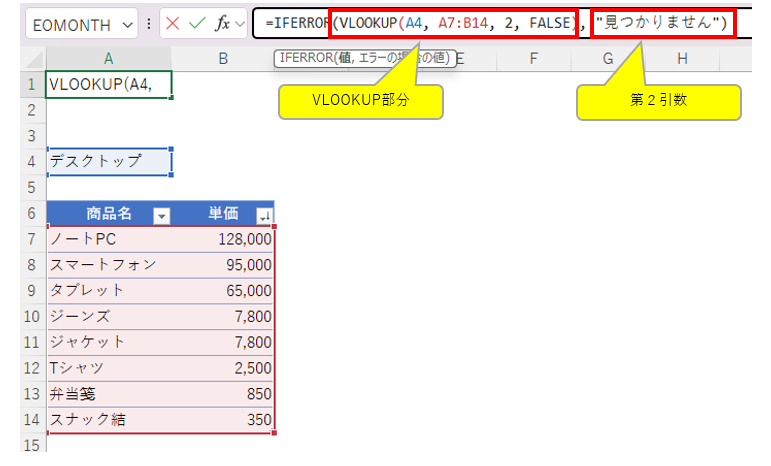
#N/A だけか全エラーを一気に隠す第一選択がIFERROR関数です。
Microsoft公式の構文は =IFERROR(値, エラーの場合の値)。
検出対象は7種類すべて、対応バージョンはExcel 2007以降です。
| 第2引数 | 目的・狙い |
|---|---|
空白("") | 未入力のように見せたい |
| 0 | SUM/AVERAGEに組み込みたい |
"-" | “データなし”を明示したい |
| 文字列 | 個別に注意喚起したい (例)”見当たりません”、 "マスタ未登録" |
IFNAは #N/A のときだけ代替値を返し、IFERRORより安全な選択肢です。
| 対応バージョン | 構文 |
|---|---|
| Excel 2013以降 | =IFNA(値, value_if_na) |
| Excel 2010以前 | =IF(ISNA(数式), 代替値, 数式) |
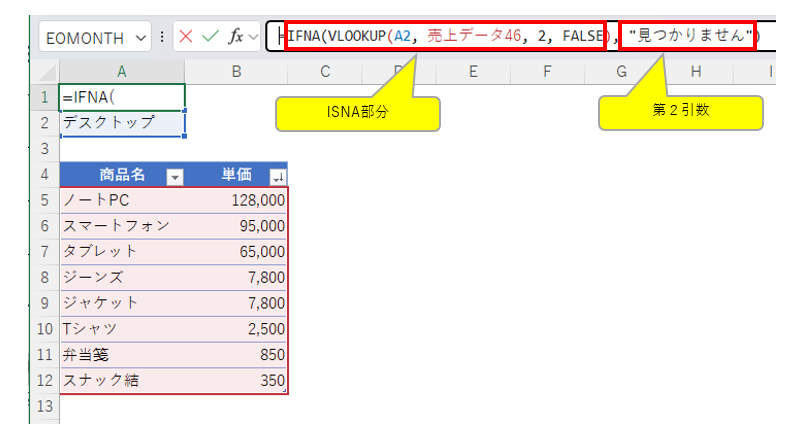
基本形は =IFNA(VLOOKUP(検索キー, 範囲, 2, FALSE), "見つかりません") です。マスタにないときだけ代替値が返り、他のエラーは画面に残ります。
判断軸は「#N/A 以外のエラーを画面に出していいか」です。コンプラ厳格な職場のVLOOKUPはまずIFNAを検討します。
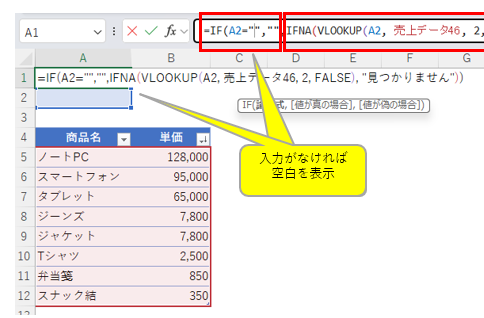
IF関数はエラーを事前に防ぐことに有効で、未入力セルを空白に保ちたいシーンに向きます。
基本形は =IF(対象セル="", "", 処理) です。ISBLANKの =IF(ISBLANK(対象セル), "", 処理) も使えますが、実務では ="" でほぼ事足ります。
| 書き方 | 構文 |
|---|---|
| #DIV/0!を消す | |
| 事前にチェックする | =IF(C2=0, "", B2/C2) |
| 未入力チェックする | =IF(ISBLANK(C2), "", B2/C2) |
「未入力時は空白・マスタ未登録時は注記」は =IF(A2="", "", IFNA(VLOOKUP(A2, 商品マスタ, 2, FALSE), "マスタ未登録")) で実現できます。
数式を変えずに、文字色を白にして見た目だけ非表示にする方法です。
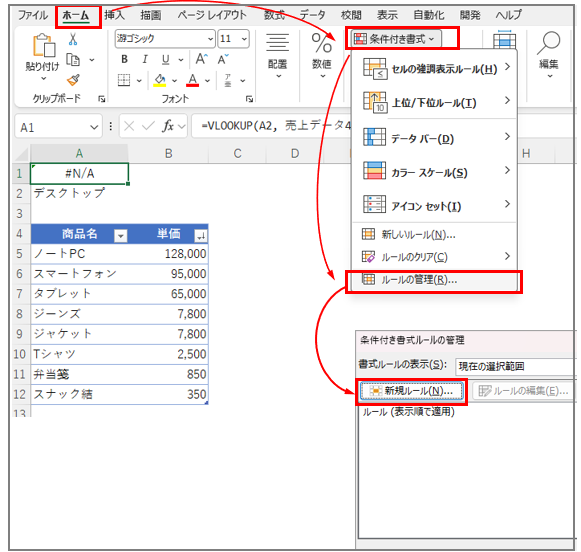
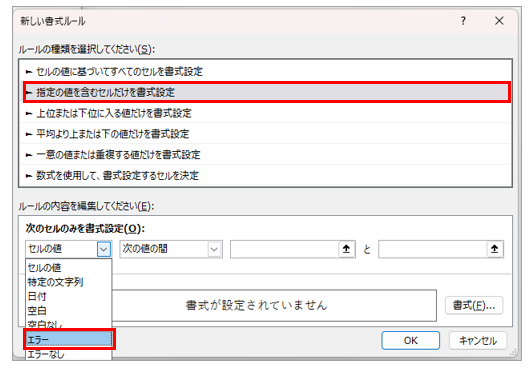
セル範囲を選択し、[ホーム]→[条件付き書式]→[ルールの管理]→[新しい規則]→[指定の値を含むセルだけを書式設定]→[エラー]を選びます。
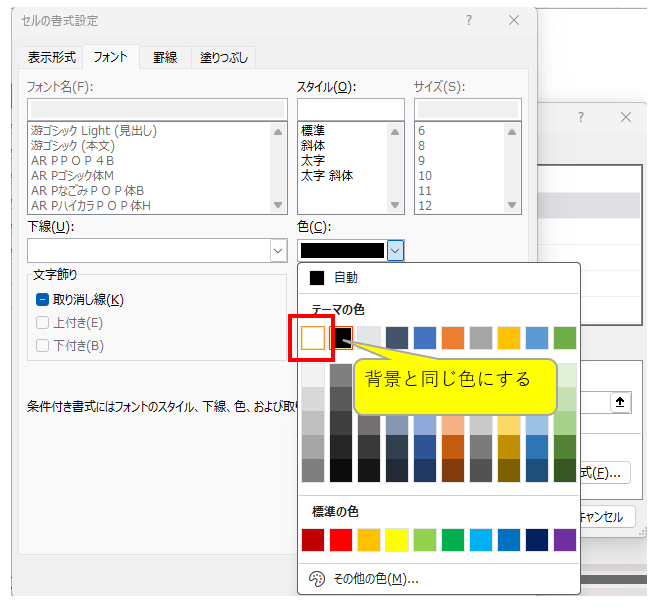
[書式]→[フォント]タブで文字色を白に指定して[OK]を押します。背景色付きセルでは背景色と同じ色に合わせます。
#N/A が残ったまま =SUM(C1:C10) で集計すると合計セルにも #N/A が伝播します。集計列のあるシートではIFNAやIFとの併用が安全です。
画面はそのまま、印刷物・PDF出力時だけエラーを消す方法です。
[ページ レイアウト]タブ→[ページ設定]グループ右下の[ダイアログ ボックス起動ツール]をクリックし、[シート]タブに切り替えます。
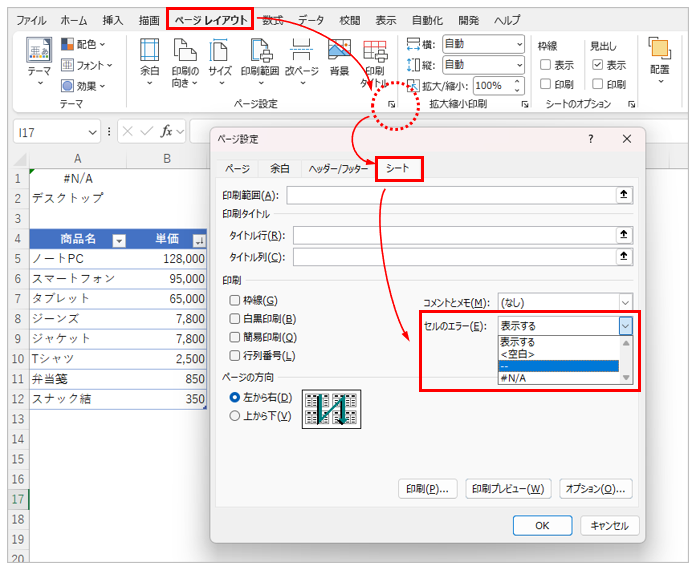
選択肢は[表示する]、[<空白>]、[–]、[#N/A]の4つです。
印刷PDFが回覧される場面では、— を選ぶと「データなしを明示している」ことが伝わります。
この設定はシート単位で保存されるため、新シートを追加するたびにやり直しが必要です。月次帳票ではテンプレートシートに設定してコピーで増やす運用が便利です。
代表的な3症状(IFERRORで消えない・循環参照・集計の下振れ)を整理します。
原因は関数名のスペルミス(#NAME?)、第1引数のかっこ閉じ忘れ、閉じたブックの参照(#VALUE!)の3つです。数式バーで色分けされたカッコを目視確認します。
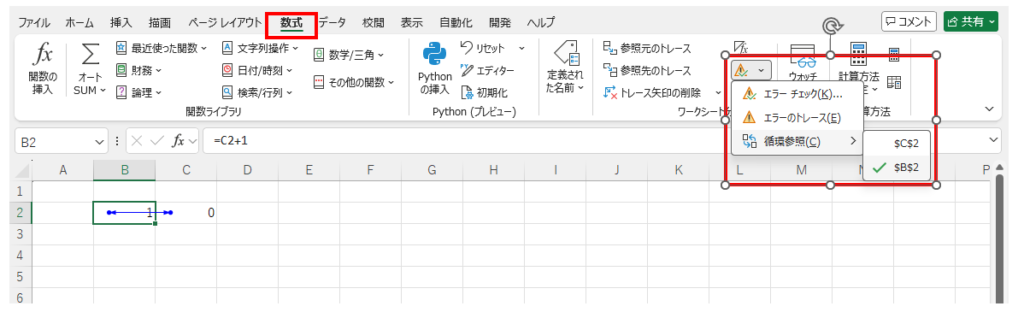
「循環参照」は自身を参照する数式が原因です。
【例】 B2のセル:=C2+1、C2のセル=B2+1 ☚双方で参照している。
⇒ [数式]→[ワークシート分析]→循環参照で対象セルが確認できます。
第2引数に「0」を一律で入れるとAVERAGEが0も母数に含めて平均値が下振れします。提出帳票では "" または "-" を採用し、合計列は SUMIF(範囲, ">0") で数値だけ集計する設計にします。
印刷PDF・稟議文化の職場では、属人化を防ぐ3つの工夫が必要です。
画面ではエラーが見える状態を保ち、印刷物では <空白> または — で表示します。画面で気づける状態が後工程のトラブル防止につながります。
「ここはわざと "" を返している」「IFNAの代替値を "-" にしたのは平均から除くため」など意図を残します。Microsoft 365のセルコメント機能([校閲]→[新しいコメント])を併用すると引き継ぎ品質が上がります。
入力セルと計算セルを色で分け、計算セルにシート保護をかけて誤書き換えを防ぐと、引き継ぎ後も帳票が壊れにくくなります。
実行手順を3ステップに整理します。
頻出4種(#N/A・#DIV/0!・#VALUE!・#REF!)の名前で「データ側か式の不具合か」を切り分けます。
VLOOKUPなら第一選択はIFNA、未入力対応ならIF、提出直前ならページ設定で対応します。
「IF+IFNA」とページ設定の <空白> または — 印刷を併用します。
常に最新版のExcelで作業したい場合は、Microsoft 365(サブスクリプション版)を選ぶと2013以降の関数IFNAやXLOOKUPが標準で利用できます。
買い切り型のExcel 2019/2021でもIFERROR・IFNAは使えるため、自分の更新頻度に合わせて選び分けると安心です。
VLOOKUPやIFERRORの設計思想をもう一段深く学びたい場合は、ExcelのMOS資格本や「できるExcel関数」系の書籍を1冊そばに置くと、引き継ぎ帳票の設計判断が早くなります。

エラー値が並んだ資料と、きれいに整った資料では、上司や顧客が受け取る印象がまったく違います。同じ計算結果でも「この人は丁寧に仕事をしている」という評価につながります。
対応が知れば「エラーが出たらどう消そうか」と悩む時間が消え、「この場面ならIFNAで #N/A だけ隠そう」といったことが即座に判断できます。
はじめは1つの式で構いません。次の帳票で =IFNA(VLOOKUP(...), "見つかりません") を1か所だけ仕込んでみてください。それが動いた瞬間、Excelへの苦手意識が薄れ、静かな自信が積み上がっていきます。