【Excel】エラー非表示の決定版|IFERROR・IFNA・条件付き書式で迷わない
いろどり
ITラボ


「マクロって、プログラマーが使うものでしょ?」
そう思っていらっしゃる方も、多いのではないでしょうか。毎日、大量のデータをコピー&ペーストしているうちに、気づけば数時間が過ぎている——そんな経験に心当たりがある方ほど、本来マクロの恩恵を受けられるはずなのに、「難しそう」という第一印象だけで、その一歩を踏み出せずにいるケースが少なくありません。
この記事では、マクロの全体像をつかむことを最初の目標にしています。基本知識からプログラミング不要で作れる手順、継続できる学習法、そして初心者がつまずきやすい失敗事例まで、一通り解説しています。
この記事を読み終える頃には、ご自身の手で最初のマクロを作れることを実感していただけると思います。

意外と簡単!

マクロとは、Excelにおける一連の操作手順を記録し、必要なときに自動で再現する機能です。データのコピーや書式設定といった定型作業を登録すれば、ボタン一つで全工程を一瞬で完了させることができます。
作業時間を短縮するだけでなく、手作業で起こりがちな範囲指定のミスや設定漏れも防いでくれます。決められた手順を正確に実行するため、業務の品質向上にも寄与します。マクロの「記録機能」を使えば、プログラミング知識がなくても作成可能です。
まずはこの機能から始めることで、自動化の便利さを体感することができます。
マクロの記録機能を使うと、ユーザーの操作が自動的にVBAコードへ変換されます。このコードを直接編集することで、記録機能だけでは実現できない複雑な自動処理も可能になります。

週次・月次レポートの作成には、データの抽出、加工、集計、グラフ作成など、多くの工程が発生します。
この一連の流れをマクロ化すれば、次回からボタン一つで資料が完成します。担当者はデータ加工の手間から解放され、分析や考察といった付加価値の高い業務に時間を使えるようになります。
一覧表から特定の取引先情報を抽出し、決まったフォーマットへ転記する作業も、マクロで自動化することができます。
一件ずつコピー&ペーストする手間が省け、入力ミスや転記漏れのリスクも排除できます。大量の帳票を短時間で正確に作成できるため、繁忙期の業務負担を大幅に軽減することが可能です。
複数のファイルやシートに分散したデータをまとめる作業も、マクロが得意とする領域です。特定フォルダ内の全ファイルからデータを順番に抽出し、一つのシートに集約する処理が可能です。数時間かかっていた収集作業が、数秒から数分で完了するようになります。

繰り返される定型作業をコンピュータに代行させることで、作業時間を劇的に短縮することができます。数時間要していた業務が数秒で終わるようになり、その時間を創造的な業務に充てられます。
マクロは設定された手順を正確に実行するため、集中力の低下による入力漏れや計算間違いが起こりません。手作業に起因するミスが排除され、資料の信頼性が高まります。
一度マクロを作成すれば、実行ボタンを押すだけで誰でも同じ結果を得ることができます。高度なスキルを持つ社員に頼らなくても業務が回るため、属人化の解消にも役立ちます。
便利なマクロにも、裏にあるリスクを理解しておくことが重要です。
記録機能を超えた複雑な処理を実現するには、VBAの習得が必要になります。専門用語やプログラミングの基本概念を学ぶための時間と努力が求められます。挫折を防ぐには、明確な目標を立てて計画的に学習を進めることが大切です。
複雑なマクロは作成者以外に内容が理解できず、メンテナンス不能なブラックボックスになる恐れがあります。コード内に処理内容を説明する注釈を記述し、仕様書を残しておくことが有効な対策です。
他の人も内容を把握できるように配慮することで、業務の継続性が保たれます。
悪意のあるマクロはコンピュータに被害を及ぼす可能性があるため、注意が必要です。信頼できないファイルのマクロは安易に有効化してはいけません。
自身で作成したものや社内の信頼できるファイルに限り実行する習慣をつけることが、セキュリティ対策の基本です。
マクロを始める前に少し事前の準備が必要です。
マクロ機能は「開発」タブに集約されていますが、初期設定では非表示になっています。
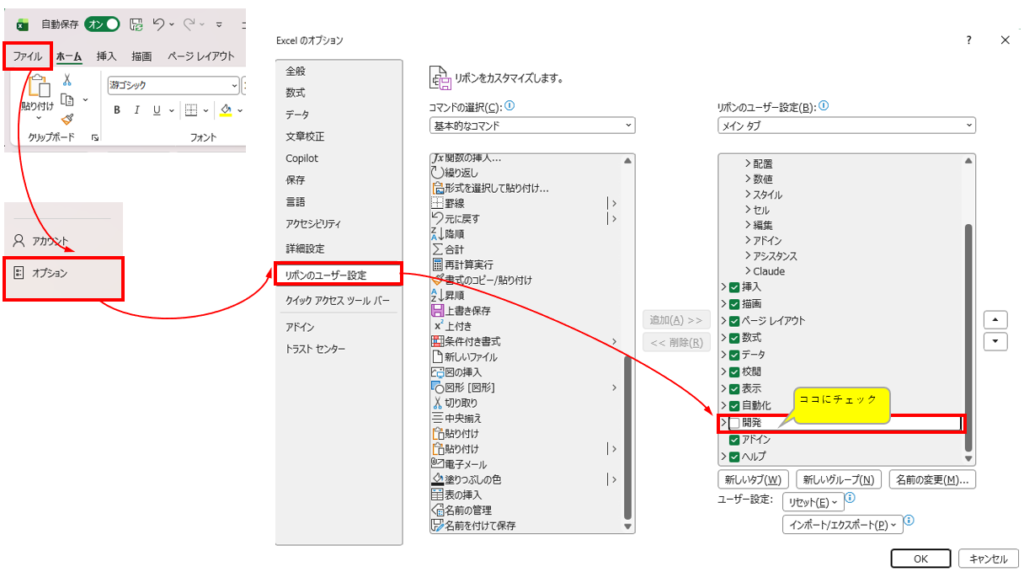
「ファイル」タブ → 「オプション」→「リボンのユーザー設定」を開き、右側のメインタブ一覧にある「開発」にチェックを入れて「OK」をクリックしてください。この設定は一度行えば継続されます。
マクロを保存するには、通常の形式ではなく「Excelマクロ有効ブック(.xlsm)」を選択する必要があります。
形式を間違えると作成したマクロが消去されてしまうため、注意が必要です。「名前を付けて保存」の際に、ファイルの種類から「.xlsm」を選んで保存するようにしましょう。
マクロ付きファイルを開くと、セキュリティの警告が表示されます。これはExcelが安全のために動作を一時的にブロックしている状態です。内容が信頼できる場合に限り、「コンテンツの有効化」ボタンをクリックしてください。この操作を行わないとマクロは実行されません。
出所が不明なファイルでは安易に有効化しないよう注意が必要です。
「開発」タブ → 「マクロの記録」をクリックします。

ダイアログボックスが表示されたら、内容が判別しやすい名前を入力してください。保存先は通常「作業中のブック」を選択します。「OK」をクリックした瞬間から、全ての操作が記録され始めます。
記録が始まったら、自動化したい一連の操作を正確に行います。セルの選択、文字の入力、書式設定など、全ての動作がVBAコードとして保存されます。余計な操作もマクロに含まれてしまうため、慎重に動かすことが大切です。
操作を間違えた場合は一度終了して、最初からやり直すのが確実です。
全ての操作が完了したら、「開発」タブの「記録終了」ボタンをクリックします。これで一連の手順がマクロとして保存されました。バックグラウンドでVBAコードが生成されており、自動化の準備が整った状態です。
マクロが動くか確認するため、シートを元の状態に戻してから試してみましょう。
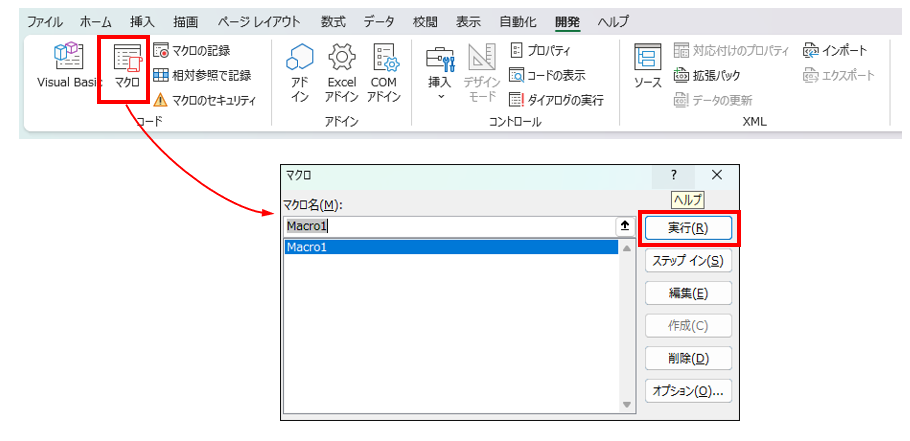
「開発」タブ → 「マクロ」ボタンをクリックすると、保存されたマクロの一覧が表示されます。実行したい名前を選んで「実行」ボタンを押してください。先ほどの操作が一瞬で再現されれば成功です。
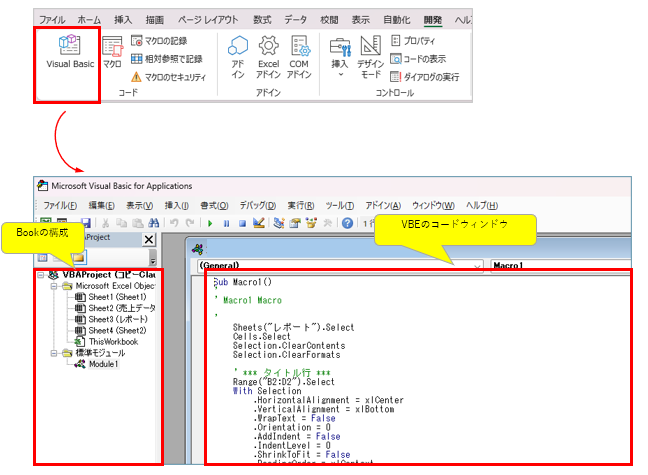
VBEは、VBAコードを編集するための専用画面です。ショートカットキー「Alt + F11」を押すか、「開発」タブの「Visual Basic」ボタンから起動することができます。
左側のプロジェクトエクスプローラーにはブックの構成が表示され、右側のコードウィンドウで実際の指示内容を確認・編集できます。
VBAは「Sub」で始まり「End Sub」で終わる「プロシージャ」という単位で構成されています。
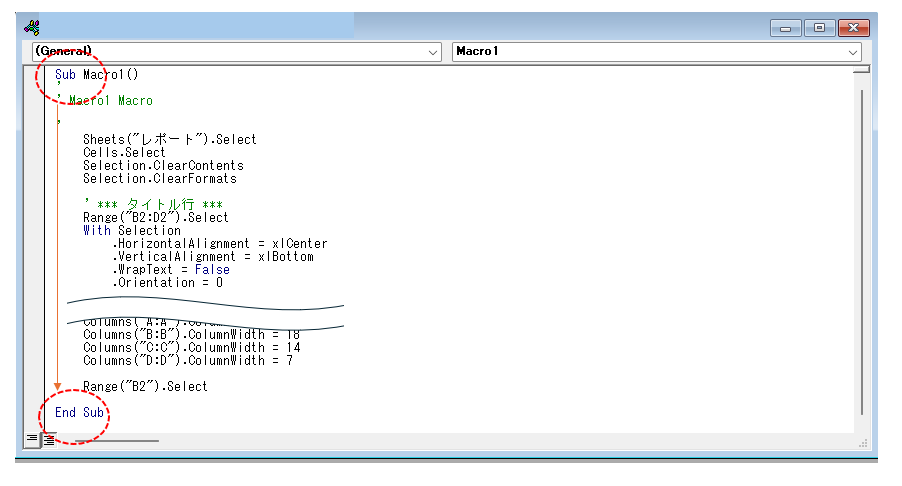
操作対象を「オブジェクト」、その状態を「プロパティ」、動作を「メソッド」と呼びます。この基本構造を理解することで、記録されたコードの意味が読み解けるようになります。
シート名の変更やデータのフォーマット変更により、マクロが停止することがあります。動作環境が作成時と異なると、操作対象を見失いエラーが発生します。
エラーメッセージが表示されたら「デバッグ」ボタンを押し、黄色くハイライトされた箇所の設定を確認してください。セル番地やファイル名の差異を修正することで、多くの場合解決することができます。
自分だけが理解できるマクロは、他者がメンテナンスできないブラックボックスになる恐れがあります。将来の不具合や仕様変更に備え、コード内に日本語で注釈を残しておきましょう。
最初は理屈より先に、自動化の便利さを体感することが大切です。最初から完璧を目指す必要はなく、まずは「動くものを作る楽しさ」を優先しましょう。
記録機能で作成されたコードをVBEで確認してみましょう。自分の操作がどのような英語の指示に変換されたかを照らし合わせることで、VBAの文法感覚が自然に身につきます。
既存のコードにあるセル範囲や数値を少しだけ書き換えて、実行結果の変化を確認してみましょう。小さな修正を繰り返すことで、コードへの抵抗感がなくなっていきます。
実際の業務にある定型作業を一つ選び、自動化に挑戦してみましょう。試行錯誤を経て実務に役立つマクロが完成すれば、確固たる自信が生まれます。

マクロは、決して専門家だけのものではありません。正しい手順を知って、まず一つ試してみるだけで、その便利さを実感することができます。
「使う人と使わない人の間には、これからどんどん差がついていきます」——この言葉は、業務効率化においても当てはまる時代になっています。単純作業をコンピュータに任せることで、より価値の高い業務に集中できる環境が整います。小さな自動化の積み重ねが、将来的に大きな生産性の向上をもたらします。
まずはマクロの記録機能を使って、身近な作業を一つ自動化してみてください。一瞬で業務が終わる体験が、さらなる学習への意欲を引き出してくれるはずです。