PDF Excel 変換の手順|標準機能で崩さず取り込む方法
いろどり
ITラボ


エクセルで計算しようとしたとき、×や÷を入力しても数式が動かず戸惑った経験は多いですよね。でもこれって、計算できないのは能力の問題ではなく、入力ルールを知らないだけです。
掛け算に×は使えない、割り算に÷も使えない、とか。
エクセルには学校で習ったものとは異なる4つの演算記号(+・-・*・/)があり、これを正しく使うことで関数なしでも日常業務の計算をこなせます。
この記事では、4つの演算記号の入力方法から、セル参照を使った数式の書き方、よくあるミスの原因と対処法、売上計算・勤務時間の計算など実務シーンまで、四則演算に必要な知識を一記事でまとめて解説します。
初心者でもつまずかない順序で説明しますので、記事を読み終えるころには、数式をスラスラ書けるようになり、エラーの原因も自分で特定できることを実感頂けると思います。
四則演算とは「足し算(加算)」「引き算(減算)」「掛け算(乗算)」「割り算(除算)」の4種類の基本的な計算です。Excelでは「=」記号から始まる数式でこれらすべてを実行できます。
関数を使わなくても四則演算だけで十分な計算が実現できるため、まずはこの基本を押さえることがExcel習得の第一歩です。
Excelで扱う四則演算は、足し算・引き算・掛け算・割り算の4種類です。売上金額の集計、経費の差引き、単価と数量の掛け合わせ、割合の計算など、ビジネスの現場で日常的に使う計算のほとんどはこの4種類で対応できます。
複雑に見える計算でも、分解すると四則演算の組み合わせであることがほとんどです。SUM関数などの関数への理解もスムーズになるため、まず数式の書き方を押さえておくことが重要です。
Excelで計算式を入力するときは、セルに「=」(半角イコール)を入力してから式を書き始めます。「=」を入力し忘れると計算は実行されず、入力した内容がそのまま文字として表示されます。これは初心者が最もよく陥るミスのひとつです。
全角の「=」を入力しても計算式として認識されません。入力モードを「半角英数」にしてから「=」を入力することが重要です。セルに直接入力するときは入力モードに注意しましょう。

Excelの四則演算で使う記号は、日常的に使う「×」や「÷」とは異なります。記号の種類と入力方法を正確に覚えることがミスを防ぐための基本です。
Excelで使用する四則演算の記号は次のとおりです。足し算は「+」、引き算は「-」、掛け算は「*」(アスタリスク)、割り算は「/」(スラッシュ)を使います。
日常的に使う「×」や「÷」はExcelでは計算記号として認識されません。特に間違えやすいのが掛け算の「*」と割り算の「/」です。どちらも普段の手書き計算では使わない記号なので、意識して覚えておきましょう。
すべての記号は半角で入力しなければなりません。全角で入力すると計算されず、エラーや文字列として扱われます。
数式や関数を入力するときは、パソコンの入力モードを「半角英数」にしておく必要があります。日本語入力モードのまま記号を入力すると、「+」が「+」に、「/」が「・」になるなど全角文字として入力されます。
全角文字が混入した数式はExcelが計算式として認識しないため、意図した計算が実行されません。「式を正しく書いたのに計算されない」というトラブルの多くはこの全角入力が原因です。
入力前にキーボードの「半角/全角」キーで入力モードを切り替える習慣をつけましょう。
テンキー付きのキーボードを使っている場合、「+」「-」「*」「/」「Enter」がテンキーに揃っています。数値と演算記号をすべてテンキーエリアで操作できるため、入力スピードが上がります。
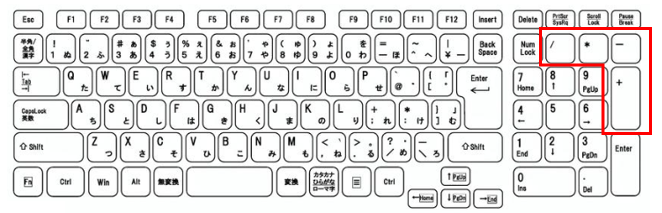
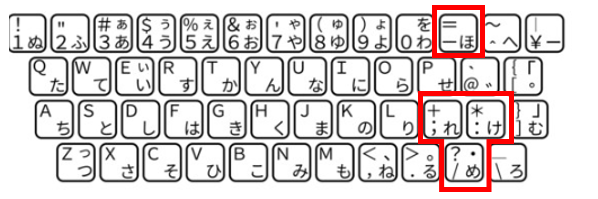
ノートパソコンなどテンキーがない場合は、キーボード上段の数字キー周辺にある記号を使います。
「+」はShift+「;」キー(「れ」の刻印のあるキー)、「*」はShift+「:」キー(「け」の刻印のあるキー)で入力します。「-」と「/」はそのまま入力できます。
Excelで数式を書く方法には、直接数値を入力する方法とセル参照を使う方法があります。実務ではセル参照を使う方法が基本です。
数式に直接数値を入力する方法(例:「=100+50」)は、数値が変わるたびに式を書き直す必要があります。セル参照を使う方法(例:「=A1+B1」)では、参照先のセルの値が変わると数式の結果も自動的に更新されます。
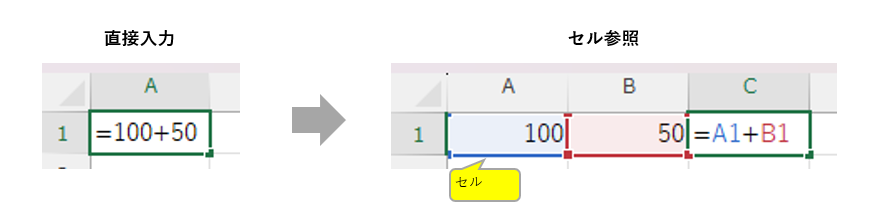
実務の表計算では元データが修正されることは珍しくありません。セル参照を使った数式にしておけば、元のデータを修正するだけで結果が自動的に変わり、式を再入力する手間がなくなります。
また、手打ちで数値を入れ直すと入力ミスが起きやすいですが、セル参照であれば元データを1か所修正するだけで済みます。直接入力は計算結果の確認程度に留めるのが実務の基本です。
セル参照は手入力(「A1」と直接キーボードで打つ)でも入力できますが、数式の入力中に参照したいセルをクリックすると、そのセルのアドレスが数式に自動で挿入されます。
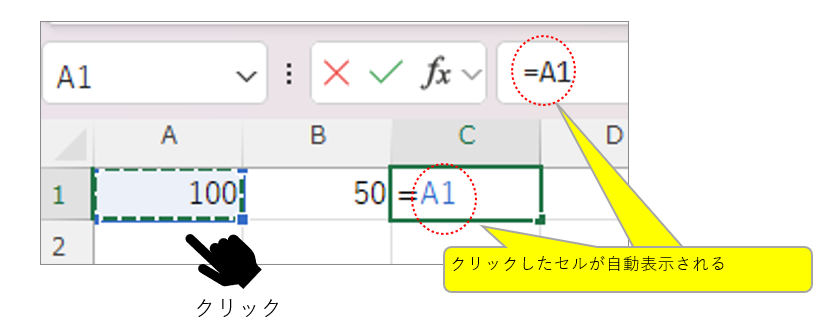
クリックでの入力はタイプミスを防ぐうえで効果的です。特に「B12」や「D24」などの列・行番号が大きいセルを参照する場合、手打ちよりクリックの方が確実です。

ここでは4種類の演算それぞれについて、具体的な数式の書き方を説明します。基本の書き方を覚えれば、応用もスムーズに身につきます。
足し算の数式は「=セルA+セルB」の形式で書きます。例えばA1セルとB1セルを足し合わせてC1セルに結果を表示したい場合、C1セルに「=A1+B1」と入力してEnterキーで確定します。
3つ以上のセルを足したいときは「=A1+B1+C1」のように「+」でつなげます。
合計対象のセルが多い場合はSUM関数(例:=SUM(A1:D1))を使うと効率的です。実務では「月別売上の合計」や「各費目の合計金額」など、複数の数値を集計するシーンで足し算をよく使います。
引き算の数式は「=セルA-セルB」の形式で書きます。例えばA1からB1を引いた結果をC1に表示したい場合、C1セルに「=A1-B1」と入力してEnterキーで確定します。
引き算では参照するセルの順序が計算結果に影響します。「=A1-B1」と「=B1-A1」では結果が異なるため、順序を間違えないよう注意してください。
複数のセルをまとめて引きたい場合は、「=A1-SUM(B1:D1)」のようにSUM関数と組み合わせると便利です。
実務では「収入から支出を差し引いた残高」「予算から実績を引いた差異」など、差を求めるシーンで多く使います。
掛け算の数式は「=セルAセルB」の形式で書きます。例えば単価が入力されたC4セルと個数が入力されたD4セルを掛け合わせる場合、「=C4D4」と入力します。
「×」記号は使えないため、必ずアスタリスク「」を使います。キーボードでのアスタリスクの入力場所はShift+「:」キー(「け」の刻印のあるキー)です。
複数の値をまとめて掛ける場合にはPRODUCT関数も利用できますが、掛け算の対象が2〜3個程度であれば「」でつなぐ数式の方がシンプルです。実務では「単価×数量=金額」の計算が代表的なシーンです。
割り算の数式は「=セルA/セルB」の形式で書きます。例えば合計金額(E9)を合計個数(D9)で割りたい場合、「=E9/D9」と入力します。
「÷」記号は使えないため、必ずスラッシュ「/」を使います。スラッシュは全角で入力すると「・」(中点)になり計算式として認識されないため、必ず半角で入力します。
また、割る数(分母)のセルが「0」や空欄の場合、「#DIV/0!」というエラーが表示されます。実務では「売上構成比」「1個あたりの単価」など、比率や平均を求めるシーンで使います。
数式を正しく入力するためには、計算順序のルールと確定操作の方法を理解しておく必要があります。これらを把握しておかないと、意図しない計算結果になる場合があります。
Excelの数式では、掛け算(*)と割り算(/)は足し算(+)と引き算(-)よりも先に計算されます。これは数学の計算順序と同じルールです。
例えば「=B1-B2*B3」と入力すると、「B2*B3」が先に計算され、その結果がB1から引かれます。「B1からB2を引いた値にB3を掛けたい」という意図で式を書いた場合、計算結果が期待と異なります。
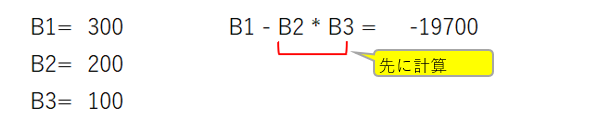
意図した順序で計算させたいときは、括弧「()」で囲みます。括弧内の計算が最優先で実行されるため、足し算・引き算を先に計算させたい場合は括弧で囲みます。
例えば「=(B1-B2)*B3」と書けば、まず括弧内の引き算が実行され、その結果にB3が掛けられます。
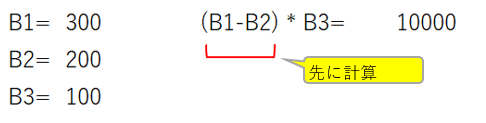
括弧の有無だけで計算結果が変わるため、使い方を正確に覚えておきましょう。実務では「=(定価-割引額)個数」のような複合式がよく使われます。
例えば「=(B2-C2)*D2」と書くことで、割引後の単価に個数を掛けた金額を求められます。括弧は何重にも使えるため、複雑な式でも計算順序を正確にコントロールできます。
数式の入力が終わったら、Enterキーで確定します。Enterを押すとカーソルが下のセルへ移動します。Tabキーで確定すると右のセルへ移動するため、作業の流れに合わせて使い分けると効率がよくなります。
確定前にマウスで別のセルをクリックすると、クリックしたセルのアドレスが数式に追加されてしまいます。数式入力中はキーボードのみで操作を完結させる習慣をつけると、このミスを防げます。数式を取り消したい場合はEscキーを押します。
同じパターンの計算式を複数の行や列に入力したい場合、1つずつ入力するのは効率が悪いです。オートフィル機能を使えば、数式を一括でコピーできます。
オートフィル機能を使うには、まず最初のセルに数式を入力して確定します。そのセルの右下にある小さな四角(フィルハンドル)をマウスでドラッグすると、ドラッグした方向に数式をコピーできます。
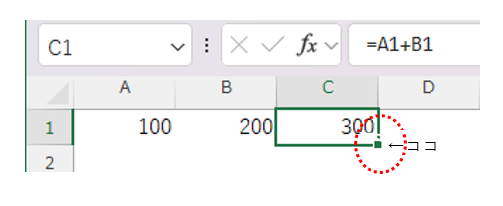
セル参照を使った数式であれば、コピーした行ごとに参照先が自動的に1行ずつずれて適用されます。これを「相対参照」といいます。
例えばC1に「=A1+B1」と入力してC2にコピーすると、自動的に「=A2+B2」となります。商品リストの各行に同じ計算式を設定する作業が一瞬で完了します。
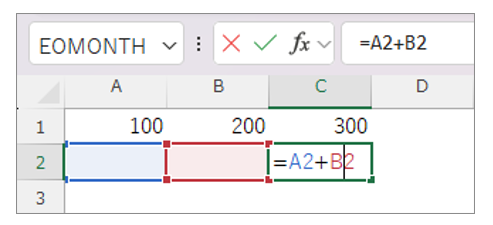
フィルハンドルはダブルクリックでも使えます。隣の列にデータが入力されている場合、ダブルクリックするとデータが入力されている行の末尾まで自動的にコピーされます。
キーボードショートカットを使うことでオートフィルより素早く数式をコピーできます。数式を下方向にコピーするショートカットは「Ctrl+D」、右方向にコピーするショートカットは「Ctrl+R」です。
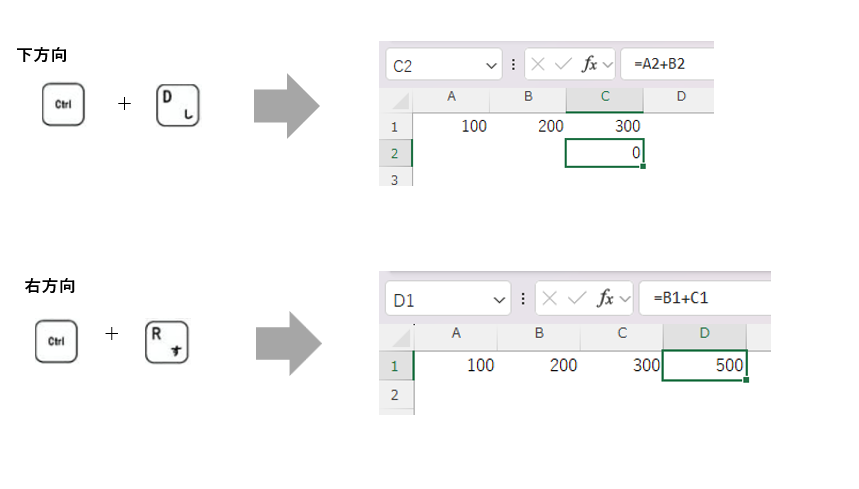
コピー元の数式が入ったセルと、コピー先となる範囲を同時に選択してから「Ctrl+D」を押すと、選択範囲の先頭にある数式が下方向の選択セルにすべてコピーされます。マウスを使ったドラッグ操作が苦手な場合や、広い範囲を一括コピーしたい場合に有効です。
Excelの四則演算を使い始めたときにつまずきやすいポイントがあります。よくあるミスとその対処法を知っておくと、トラブルが起きたときに落ち着いて対応できます。
数式の先頭に「=」を入力し忘れると、計算は実行されず入力した内容がそのまま文字として表示されます。例えば「A1+B1」と入力した場合、計算されずにそのまま「A1+B1」という文字列が表示されます。
対処法は、セルをダブルクリックして編集モードにし、先頭に「=」を追加することです。計算結果が表示されるはずのセルに数式がそのまま文字として表示されていたら、まず「=」が入力されているか確認しましょう。
日本語入力モードのまま計算記号を入力すると、全角文字(+・-・*・/など)が入力されます。全角記号が混入した数式はExcelが計算式として認識しないため、エラーになるか文字列として扱われます。
対処法は、セルをダブルクリックして編集モードにし、全角記号を半角記号に修正することです。全角か半角かは数式バーで確認すると判別しやすくなります。数式を入力する前に「半角/全角」キーで入力モードを切り替える習慣をつけましょう。
特に「/」は全角で入力すると「・」(中点)になるため、割り算で「#NAME?」エラーが出た場合は全角スラッシュが混入していないか確認してください。
四則演算を入力したときに表示される主なエラーの原因と対処法を確認しておきましょう。
数値以外の文字列が入力されたセルを計算式に含めたときに発生します。参照しているセルに文字が入っていないか確認し、数値に修正すると解消します。
参照しているセルが削除されたときに表示されます。参照先のセルが存在するか確認し、数式を修正するか削除操作を取り消すことで対処します。
セルの幅が計算結果を表示するには狭すぎる場合に表示されます。列の境界線をドラッグしてセル幅を広げることで解消できます。
数式を入力したのに計算結果が期待と異なる場合、まず演算の優先順位が原因でないか確認します。掛け算・割り算は足し算・引き算より先に計算されるため、意図した順序で計算されているか見直しましょう。
次に、参照しているセルに数値ではなく文字列が入力されていないか確認します。数字のように見えても文字列として入力されているセルは計算の対象外になります。
セルを選択して数式バーの左側に「文字列」と表示されていたら、数値に変換する必要があります。セル参照の位置がずれている場合もあるため、オートフィルでコピーした数式が意図しないセルを参照していないか数式バーで確認しましょう。
Excelの四則演算は、ビジネスの現場で幅広く活用されています。具体的な実務シーンを知っておくと、学んだ知識をどこで使えばよいかがわかりやすくなります。
売上管理の表では、単価と数量を掛け算して金額を求め、その金額を足し算で集計するという流れが基本です。例えばC4セルに単価、D4セルに数量が入力されている場合、E4セルに「=C4*D4」と入力すれば金額が求められます。
この数式をオートフィルで下方向にコピーすれば商品ごとの金額が一覧で計算されます。合計行に「=SUM(E4:E10)」と入力すれば全商品の売上合計が自動的に集計されます。
売上表、見積書、請求書など、金額を扱うほぼすべての帳票でこの掛け算と足し算の組み合わせが使われています。
割引後の価格を求める場合は、引き算と掛け算を組み合わせた複合式を使います。例えばB2セルに定価、C2セルに割引額、D2セルに個数が入力されている場合、「=(B2-C2)*D2」と入力することで割引後の単価に個数を掛けた金額を求められます。
括弧「()」を使うことで引き算が先に計算されるよう指定しています。括弧がないと「B2-(C2*D2)」という順序で計算されてしまい、意図した結果が得られません。
セルの役割を明確にして、どのセルに何のデータが入っているかを整理してから式を組むと、ミスが減ります。
Excelでは時間もセルに入力すると数値として扱われるため、四則演算で計算できます。退勤時間から出勤時間を引くことで、1日の勤務時間を求められます。
例えばB2セルに出勤時間(例:9:00)、C2セルに退勤時間(例:18:00)が入力されている場合、D2セルに「=C2-B2」と入力すると勤務時間が表示されます。この数式を各日付の行に入力し、合計行でSUM関数を使えば月間の総勤務時間も求められます。
計算結果が時間形式で表示されない場合は、セルの書式設定で「時刻」または「[h]:mm」形式に変更すると正しく表示されます。
四則演算とSUM関数はどちらも合計を求める方法として使われますが、使い方に違いがあります。それぞれの特徴を理解して、状況に応じて使い分けられるようにしましょう。
足し算では「=A1+B1+C1」のように「+」でつなぐ方法と、「=SUM(A1:C1)」のようにSUM関数を使う方法があります。2〜3個程度のセルを足す場合は「+」でつないだ数式で十分です。
対象セルが多くなる場合はSUM関数の方が入力が短く済み、見落としも減ります。例えば「=A1+B1+C1+D1+E1+F1+G1」と書くより「=SUM(A1:G1)」の方が簡潔で入力ミスも起きにくいです。SUM関数はあくまでも「+でつなぐ」方法の効率化版です。
足すセルが4個以上になる場合はSUM関数を検討しましょう。引き算・掛け算・割り算については、演算記号を使った数式の方が直感的でわかりやすいため、基本的には演算記号で書きます。
四則演算をひととおり使えるようになったら、次のステップとして関数を覚えると計算の幅が広がります。まず覚えたいのはSUM関数(合計)とAVERAGE関数(平均)です。
SUM関数は「=SUM(範囲)」の形式で、指定した範囲のセルを合計します。四則演算の足し算の延長として理解しやすく、多くの場面で役立ちます。
AVERAGE関数は「=AVERAGE(範囲)」の形式で、指定した範囲の平均値を求めます。対象セルが多い場合はAVERAGE関数の方が便利です。四則演算の基礎がしっかりしていれば、これらの関数の習得も早くなります。

エクセルの四則演算は、足し算・引き算・掛け算・割り算の4種類が基本です。すべての計算式は「=」から始め、演算記号には半角の「+」「-」「*」「/」を使います。
セル参照を使った数式にすることで、データが変わっても自動的に計算結果が更新されます。演算の優先順位(掛け算・割り算が先)を理解し、計算順序を指定したいときは括弧「()」を使いましょう。
よくあるミスとして、「=」の入力忘れ・全角記号の使用・数式確定前のマウス操作があります。これらを意識するだけでエラーの発生を大きく減らせます。
四則演算を使いこなせるようになると、売上集計・割引計算・勤務時間の管理など、実務のさまざまな場面でExcelを活用できます。まずは実際に手を動かして、基本の数式をセルに入力してみてください。操作に慣れることが、Excelの計算スキルを伸ばす近道です。