【初心者のための完全ガイド】OneNoteの始め方・使い方をかんたんに解説|デジタルノートを活用して作業を効率化する方法とは?
いろどり
ITラボ

OneNoteに日記や学習ノート、未来ノートを書き溜めている方なら、ふとしたタイミングで「もしこれを失ったら…」と不安を感じる場面があります。一冊の紙ノートと違って、デジタルのノートは PCの故障・誤操作・同期ミス で一瞬にして消えてしまうリスクを抱えています。
私自身、Office製品を20年以上使い続ける中で、何度かファイルを失う経験をしました。その経験から見えてきたのは、バックアップは1つの設定で済む話ではなく、「ローカル自動/ローカル手動/OneDrive同期」の3層で考えると、抜け漏れがなくなるという結論です。
本記事では、OneNoteのバックアップ設定の手順から、誤って消した・上書きした時の 復元の3パターン、よく誤解される 「同期」と「バックアップ」の違い、Web版・Mac版・モバイル版で できること/できないこと、そして効かない時の チェックリスト までを解説します。
最後まで読めば、「集めて整える力」を失わない仕組みで完成させられるようになります。
OneNoteのバックアップは、1つの仕組みだけで完結するものではありません。3つの層 が組み合わさって初めて「失わない仕組み」が成立します。まずはこの全体像を頭に入れておくと、後の設定や復元の話がすっきり理解できます。
| 層 | 仕組み | 守れる主なリスク | 主に使えるプラットフォーム |
|---|---|---|---|
| 第1層 ローカル自動 | OneNote が定期的に自動でバックアップファイルを作成 | 誤削除・誤上書きからの巻き戻し | Windows デスクトップ版 |
| 第2層 ローカル手動 | 任意のタイミングで「今すぐバックアップ」を実行 | 大きな変更前後のスナップショット保存 | Windows デスクトップ版 |
| 第3層 OneDrive同期 | クラウド上にノートブックを保存・複数デバイスで同期 | PC故障時のデータ消失からの保全 | Windows / Mac / Web / モバイル |
3つはそれぞれ守れるリスクが違います。第1層・第2層は「過去の状態を保持する」役割、第3層は「最新を別の場所にも置いておく」役割 です。役割が違うので、どれかひとつでは抜けが出ます。
日記や学習ノートのような 積み重ねが価値になる情報 は、誤って1ページ消すだけでも痛手です。OneDrive同期だけに頼ると、誤操作がそのままクラウドにも反映されてしまい、過去の状態に戻すのが難しくなります。
逆にローカルバックアップだけだと、PC本体が故障した時に丸ごと消えます。3層を組み合わせることで、操作ミスにも 機器トラブル にも備えられる状態を作れます。これが「集めて整える」の前提となる、情報を失わない設計です。
第1層にあたる自動バックアップは、OneNote の Windows デスクトップ版で 設定さえしておけば動き続ける 仕組みです。一度設定しておくだけで、日々の積み重ねを取り戻せる状態を確保できます。
OneNote を開き、画面左上の「ファイル」タブをクリックします。左下の「オプション」を開くと「OneNote オプション」ダイアログが表示されます。左側のメニューから「保存とバックアップ」を選択します。
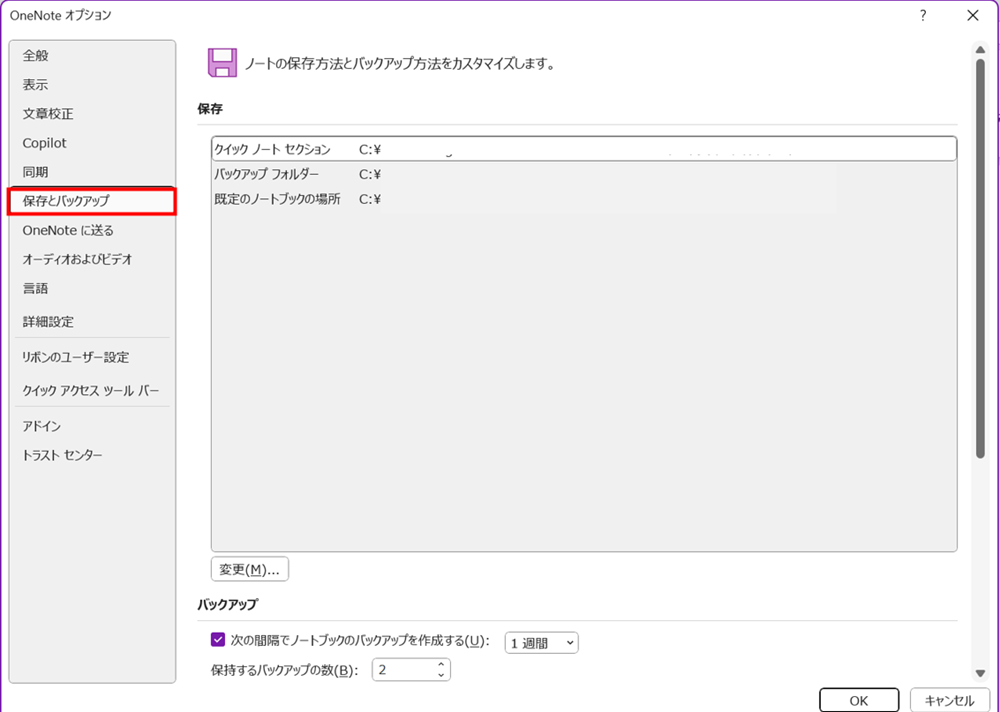
この画面が、自動・手動どちらのバックアップでも起点になります。場所を覚えておくと、後の手動実行もスムーズに行えます。
「次の間隔でノートブックのバックアップを作成する」のチェックボックスを ON にし、頻度(毎日/毎週など)を選びます。続けて「保持するバックアップの数」も設定します。
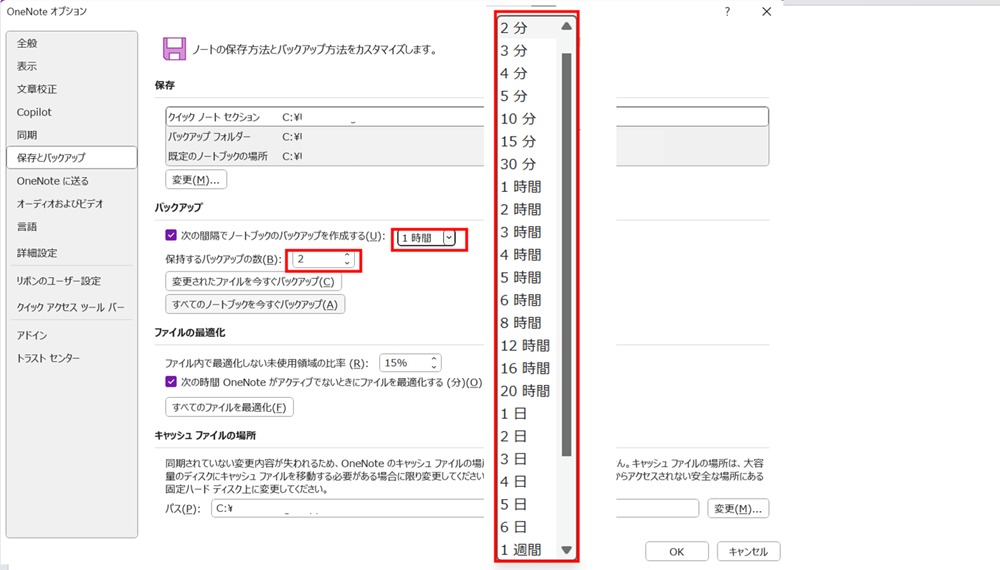
保持本数は 既定の3本では物足りない場合があります。たとえば毎日バックアップを取っていても、誤操作に気づくのが1週間後なら、3本では古いデータが上書きで消えています。
日記や学習ノートのように 「過去を遡れる安心」 を求める使い方では、5〜7本程度に増やしておくと巻き戻しの幅が広がります。
既定では PC 本体のローカルディスクに保存されますが、これだと PC が壊れた時にバックアップごと失います。「バックアップフォルダー」の右にある「変更」ボタンで保存先を変更できます。
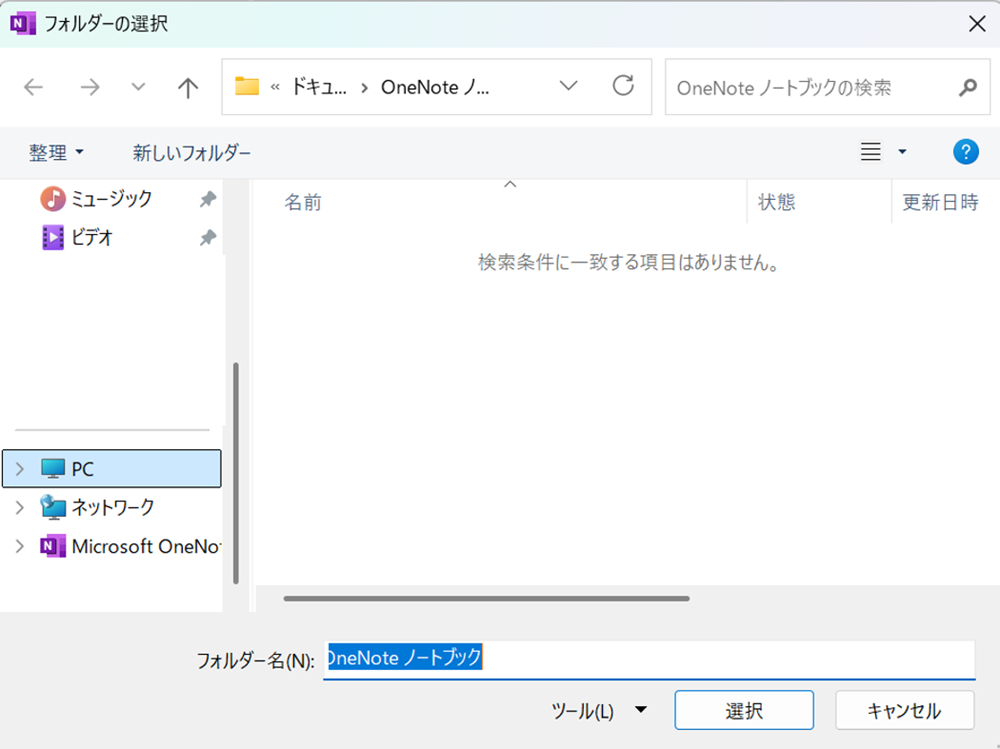
外付けHDD・SSD、もしくは PC とは別ドライブを指定するのが、機器トラブルへの保険になります。OneDrive 同期と組み合わせれば、「ローカルとクラウド両方に独立した保存先がある」 状態が作れます。
自動バックアップを設定していても、手動でスナップショットを取りたい場面があります。手動バックアップは 「今この瞬間の状態を確実に残しておきたい」 ときに使う仕組みです。
ノートブックの章立てを大きく組み替えたり、複数のセクションを統合したりする前は、手動バックアップを取っておくと安心です。整理の途中で「やっぱり前の構成のほうがよかった」と感じたとき、戻れる地点を作っておけます。
「ファイル」→「オプション」→「保存とバックアップ」を開き、右側の「すべてのノートブックを今すぐバックアップ」ボタンをクリックします。完了通知が出れば、その時点の状態が独立して保存された状態になります。
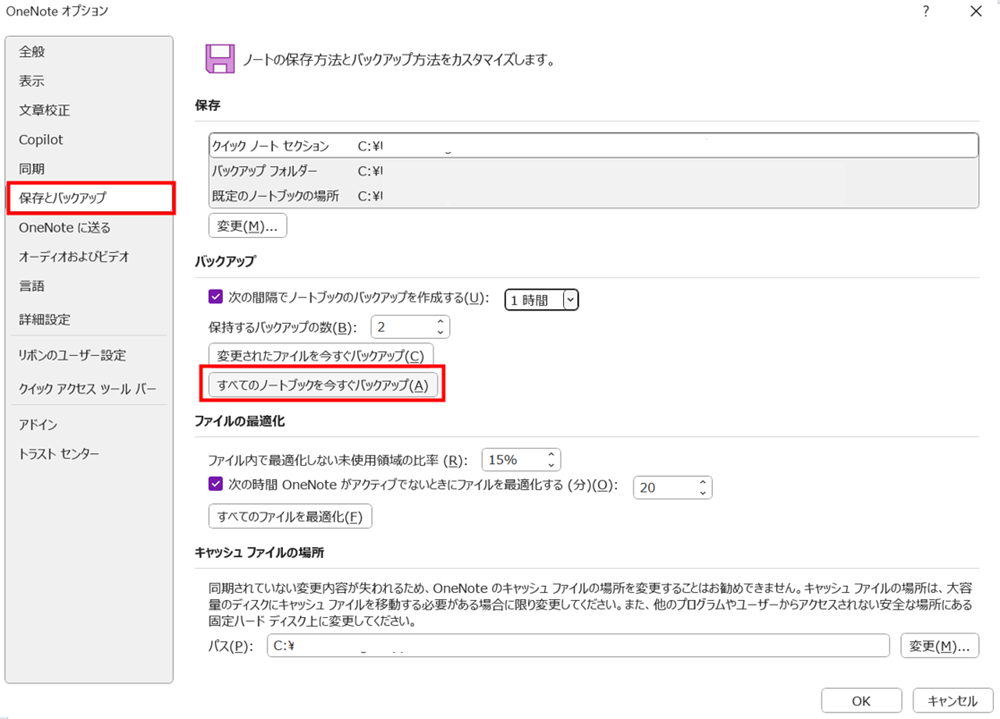
出張・旅行・実家への帰省などで PC を長期間触らない予定があるときも、出発前に手動でバックアップを取っておくのが習慣化しやすい使い方です。長期間放置している間に同期トラブルが起きていた場合でも、出発前の状態に戻せます。
会社の試験勉強の総まとめを書いた直後、未来ノートに大きな決意を書き留めた直後など、「これは絶対に失いたくない」 と思える瞬間は、自動バックアップを待たずに手動で取っておくと安心です。日々の操作ミスに備える「保険」と考えると、書き終えた直後ほど価値が高い瞬間はありません。
復元は、何が起きたかによって道筋が変わります。3つのパターンを把握しておくと、いざという時に焦らずに済みます。
ページやセクションを誤って削除した場合は、まず OneNote 内蔵の「ノートブックのゴミ箱」 を確認します。「履歴」タブから「ノートブックのゴミ箱」を開くと、削除されたページ・セクションが一定期間(既定で60日間)保管されています。
ゴミ箱内のページを右クリックして「移動またはコピー」を選べば、元のセクションに戻せます。60日以内 であれば、バックアップを使わずにここから戻せるケースが多いです。
ただし、ゴミ箱の保持期間は設定で変更できます。長期間遡る可能性があるノートを使っている場合は、「履歴」→「ノートブックのゴミ箱」→「ゴミ箱の設定」から、保持日数を確認・変更しておくとより確実です。
ページの内容を上書き編集してしまい、ゴミ箱には残っていない場合は、OneDrive 上の版履歴 が頼りになります。
OneDrive に同期しているノートブックなら、OneDrive のWeb画面から該当のセクションファイル(.one ファイル)を右クリックし、「バージョン履歴」を選ぶと過去の版が一覧で表示されます。

任意の版を選んで「復元」を押せば、その時点の内容に戻せます。ただし版履歴はファイル単位で動くため、ページ単位ではなくセクション単位の上書き戻し になる点には注意が必要です。
PC 自体が故障してデータが消えた、もしくは新しい PC に環境を移したいといった場合は、バックアップフォルダの中身 を使います。新しい環境で OneNote を開き、「ファイル」→「情報」→「バックアップを開く」を選びます。
バックアップフォルダのパスが表示されるので、復元したいノートブックのフォルダをダブルクリックして開きます。中のセクションやページを右クリックして「移動またはコピー」を選び、復元先のノートブックを指定すれば、内容を戻せます。
外付けHDDにバックアップ先を設定していれば、PC 本体が壊れていても外付けHDD を新しい PC に接続するだけで、過去のバックアップにアクセスできます。これが第1層・第2層を PC 本体と別の場所 に置いておく価値です。
OneNote のバックアップでよく誤解されるのが、「OneDrive に同期しているからバックアップは不要では?」という考え方です。結論としては、同期はバックアップの代わりにはなりません。
OneDrive の同期は、複数デバイスで常に最新の状態を共有する ための仕組みです。スマホで編集した内容が PC にも反映され、PC で書いたメモがタブレットでも読めるのは同期のおかげです。
便利な反面、操作ミスもそのまま全デバイスに反映される という性質を持ちます。たとえば誤って1ページを削除した場合、その削除も同期によって全デバイスに伝わります。
OneDriveに保存されているのは「最新の状態」だけなので、過去の状態にはアクセスできません。
一方でバックアップは、ある時点の状態を独立したコピーとして残す 仕組みです。元のデータがどう変わっても、バックアップは取った時点の姿のまま保持されます。
| 観点 | 同期 | バックアップ |
|---|---|---|
| 目的 | 複数デバイスで最新を共有する | 過去の状態を残す |
| 反映の方向 | 操作も誤操作もすべて反映 | 取った時点で凍結 |
| 復元の柔軟性 | 直近の状態のみ | 取った時点に戻れる |
| 役割 | 利便性 | 保険 |
役割が違うので、片方だけでは「失わない仕組み」になりません。
OneDrive にも、ある程度は過去に戻せる 版履歴(バージョン履歴) という仕組みがあります。これは前述の「誤って上書きした場合」の復元に使える機能です。
OneDrive の Web 画面でノートブックのフォルダを開き、該当のセクションファイル(.one ファイル)を右クリック → 「バージョン履歴」を選ぶと、過去の版が一覧表示されます。日時を確認して任意の版を選び、復元するか、別ファイルとしてダウンロードできます。
ただし版履歴は ファイル単位で動く ため、ページ単位できめ細かく戻すのは難しいです。あくまで「ローカルバックアップが間に合わなかった時の最後の手段」として捉えておくのが現実的です。
ここまで紹介してきた自動・手動バックアップは、Windows デスクトップ版でしか使えない 仕組みです。それ以外のプラットフォームで OneNote を使っている方のために、できること/できないことを整理しておきます。
| プラットフォーム | 自動バックアップ | 手動バックアップ | OneDrive同期 | ノートブックのゴミ箱 | OneDrive版履歴 |
|---|---|---|---|---|---|
| Windows デスクトップ版 | ◯ | ◯ | ◯ | ◯ | ◯(Web経由) |
| OneNote for Windows 10 | × | × | ◯(自動) | ◯ | ◯(Web経由) |
| Web版(Office.com) | × | × | ◯(自動) | ◯ | ◯ |
| Mac版 | × | × | ◯(自動) | ◯ | ◯(Web経由) |
| iOS / Android | × | × | ◯(自動) | ◯ | ◯(Web経由) |
Windows デスクトップ版以外では、独立したバックアップファイルを作れません。代わりに OneDrive 同期と版履歴・ノートブックのゴミ箱 が頼りになります。
Web版・Mac版・モバイル版がメインの方は、以下の3つで備える形になります。
ひとつめは OneDrive 同期を必ずONにしておく こと。これでクラウドに最新の状態が保存され、PC・スマホの故障から守れます。
ふたつめは ノートブックのゴミ箱の保持期間を確認する こと。誤削除はここから60日以内なら戻せます。
みっつめは 重要なノートを定期的に PDF や OneNote パッケージ(.onepkg)でエクスポート しておくこと。Web版でも「印刷 → PDF として保存」が使えるため、節目ごとにバックアップとして残しておくと、版履歴で戻せない事態にも備えられます。
少し手間はかかりますが、「集めて整える」価値あるノート ほど、この一手間が後で効いてきます。
設定したはずなのにバックアップフォルダにファイルがない、復元できない、と感じた時のチェックリストです。上から順に確認すると、多くのケースで原因にたどり着けます。
「ファイル」→「オプション」→「保存とバックアップ」を開き、「次の間隔でノートブックのバックアップを作成する」が ONになっているか を確認します。Office の更新やプロファイル切り替えのタイミングで、設定が初期化されているケースがあります。
バックアップ先に外付けHDDを指定している場合、HDD が接続されていない時間帯 はバックアップが取れません。設定画面でパスを確認し、エクスプローラーでそのパスを開けるかも併せて見ておきます。
「保持するバックアップの数」が少なすぎると、古いバックアップが新しいものに上書きされて消えています。日記や学習ノートのように積み重ねるノートでは、保持本数を5〜7本に増やすのが安心です。
タスクトレイの OneDrive アイコンが 赤や黄色のマーク になっていないか確認します。同期が止まっていると、PC側の最新状態がクラウドに上がっていない可能性があります。クリックして同期状態と最終同期日時を確認します。
OneDrive 経由で守りたいノートブックが、実は PC のローカルにしかない というケースがあります。「ファイル」→「情報」を開き、ノートブックの保存場所が OneDrive のパスになっているかを確認します。
ローカル保存になっている場合は、OneDrive 配下に移動またはコピーします。
ノートブックのゴミ箱は既定で60日保持ですが、設定で変更できます。「履歴」→「ノートブックのゴミ箱」→「ゴミ箱の設定」から保持日数を確認し、必要なら長めに変更しておきます。
他の人と共有しているノートブックの場合、共有元のアクセス権が変わる とバックアップ・復元の挙動も変わります。自分が所有者なのか参加者なのかを確認したうえで、必要なら所有者に状況を伝えます。
OneNote には Microsoft 365版/買い切り版/OneNote for Windows 10/Web版 と複数の系統があり、機能差があります。「ファイル」→「アカウント」でバージョンを確認し、想定している機能(自動バックアップなど)が動くエディションかをチェックします。
OneNoteは「散らばる情報を束ねる」=「集めて整える力」を支えてくれる道具ですが、その力は 「失わない仕組み」 が伴って初めて完成します。日々書き溜めている日記・学習ノート・未来ノートの価値は、続けるほどに大きくなっていきます。
だからこそ、今日この設定を確認しておくことが、未来の自分への一番の投資になります。