【初心者のための完全ガイド】OneNoteの始め方・使い方をかんたんに解説|デジタルノートを活用して作業を効率化する方法とは?
いろどり
ITラボ

OneNoteに日記や学習ノート、住所録、パスワードのメモ、家計の記録などを書き溜めている方なら、ふと「これって、もし誰かに見られたらどうしよう」と不安になる瞬間があります。
一冊の紙ノートと違って、デジタルのノートは 共有リンクのうっかり公開・アカウント乗っ取り・デバイス紛失 といったリスクと隣り合わせです。
私自身、OneNoteに日記・学習ノート・思考の整理を書き溜めてきた中で、家族と共有しているPC、外出先での閲覧、スマホからのログインなど、いくつもの場面で「ここは守っておきたい」と感じてきました。
そこから見えてきたのは、セキュリティは1つの設定で済む話ではなく、個人ユーザーが押さえるべき5つのポイント に整理すると、抜け漏れがなくなるとの結論に致しました。
この記事では、押さえるべき5つのポイントを操作手順と一緒に解説します。最後まで読めば、「集めて整える力」を 守る仕組み が作れます。
OneNoteのセキュリティは、企業の情報システム部門が扱うような「複雑な権限管理」だけではありません。個人で使う場合は、もっとシンプルに 5つのポイント を押さえれば、現実的なリスクの大半に対応できます。
まずはこの全体像を頭に入れておくと、後の話がすっきり理解できます。
| 守るもの | 対策 | 主に防げるリスク | |
|---|---|---|---|
| ① | 見られたくない ノート | パスワード保護 (セクション単位) | 家族・同居人による意図しない閲覧 |
| ② | Microsoftアカウント本体 | 2段階認証 | パスワード流出によるアカウント乗っ取り |
| ③ | 他人と共有するノート | 共有リンクの権限管理 | うっかり全世界公開・編集権限の渡しすぎ |
| ④ | スマホ・タブレット | リモートサインアウト | 紛失・盗難時の中身閲覧 |
| ⑤ | 外出先でのOneNote | のぞき見・公共PC・偽SSIDへの備え | 物理的な情報漏洩 |
5つを並べてみると、OneNote単体の機能だけでなく、Microsoftアカウント全体・デバイス・物理環境まで がセキュリティの守備範囲だと分かります。これから1つずつ解説していく構成です。
日記・学習ノート・未来ノートのような 積み重ねが価値になる情報 は、誤って漏れるだけで取り返しがつきません。パスワード保護だけに頼ると、アカウントごと乗っ取られた瞬間に意味を失う構造です。
逆に2段階認証だけだと、家族と共有しているPCに開きっぱなしのOneNoteは守れません。
5つを組み合わせることで、ソフトの設定にも 物理環境 にも アカウント本体 にも備えられる状態を作れます。
家族と共有しているPCや、職場のお昼休みに開く個人ノートなど、他人の目に触れる可能性があるノート には、セクション単位でパスワードをかけられます。OneNoteの機能の中で、個人ユーザーが最初に活用したいのがこのパスワード保護です。
OneNoteを開き、保護したいセクション(タブ)を右クリックします。メニューから「このセクションをパスワードで保護」を選びます。
右側にウィンドウが開き、「パスワードの設定」ボタンが表示されます。ボタンを押し、設定したいパスワードを2回入力すれば完了です。
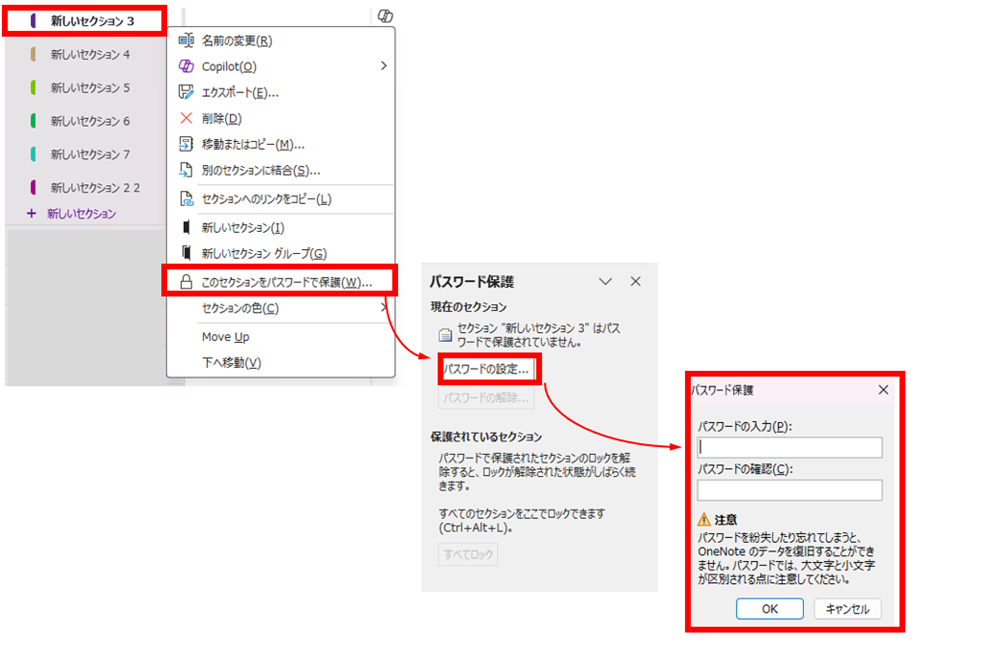
設定後、そのセクションを開くたびにパスワード入力を求められるようになります。一定時間操作しないと自動的にロックされる仕組みも入っているため、つけっぱなしのPCでも安心です。
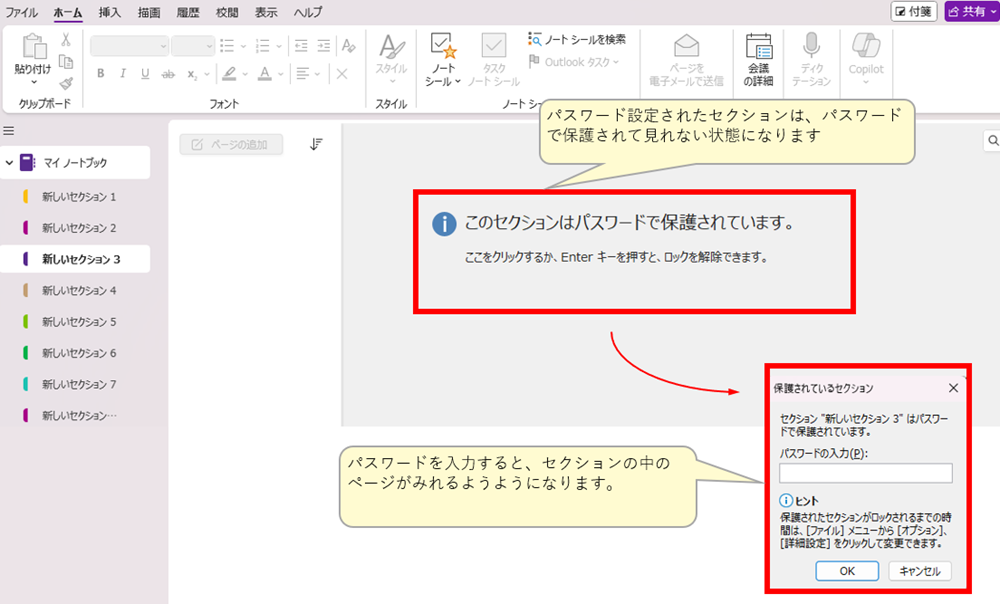
OneNoteのパスワード保護は 「セクション単位」 で動きます。ノートブック全体や、ページ単位ではかけられません。この仕組みを理解しておくと、運用の設計がスムーズになります。
おすすめの構成は、ノートブック内に 「公開セクション」と「秘匿セクション」を分けて作る やり方です。日常の学習ノートやレシピは公開セクションに、家計の記録やパスワードメモは秘匿セクションに置けば、必要なときだけパスワードを入力する形になります。
すべてに鍵をかけると入力の手間で挫折するため、守りたい情報だけ集約する のがコツです。
便利なパスワード保護にも、知っておくべき限界が3つあります。設定する前に把握しておくと、後悔せずに済みます。
Microsoftのサポートでも戻せません。OneNoteのパスワード保護は、データそのものを暗号化する仕組みのため、パスワードがないと中身を取り出せない構造になっています。
日常的に使うパスワードと同じものにする、もしくは信頼できるパスワード管理ソフトに記録するなど、運用ルールが必須です。
パスワードでロックされているセクションは、OneNoteの全文検索の対象から外れます。「あの情報、どこに書いたっけ」と探したいときは、まずロックを解除する必要があります。
パスワードでロックされていても、OneDriveとの同期は通常通り行われます。これはメリットでもありますが、「ロックすればクラウドに上がらない」と誤解しないよう注意が必要です。
OneNoteのデータは、ほとんどの個人ユーザーの場合 Microsoftアカウントに紐づいたOneDrive に保存されています。つまり、Microsoftアカウントのパスワードが流出すれば、OneNoteの中身も丸ごと見られる状態になります。ここを守る最強の手段が 2段階認証 です。
通常のパスワードだけのログインは、パスワードが漏れた瞬間に侵入される構造です。2段階認証を有効にしておくと、パスワードに加えて スマートフォン側で承認操作 が必要になるため、たとえパスワードが流出しても、攻撃者はスマホを持っていない限りログインできません。
OneNoteだけの話にとどまらない点が重要です。Microsoftアカウントには Outlookメール・OneDrive・Microsoft 365のWord/Excel・Teams などが紐づいているため、2段階認証は すべてのMicrosoftサービスを一括で守る土台 になります。
ブラウザで account.microsoft.com を開き、自分のMicrosoftアカウントでサインインするのが入口です。上部メニューから「セキュリティ」を選び、「2段階認証」の項目を開きます。
「2段階認証をオンにする」を選ぶと、画面の指示に従って認証アプリのインストール、もしくはSMSで認証コードを受け取る電話番号の登録に進みます。設定が完了すると、新しいデバイスからログインするたびに承認操作が求められる仕様です。
2段階認証の2つ目の手段としては、認証アプリ(Microsoft Authenticator など) と SMSコード受信 の2通りがあります。それぞれに性質が違うため、どちらを使うかは決めておくとよいです。
| 観点 | 認証アプリ | SMS |
|---|---|---|
| 強度 | 高い(端末内で生成・通信経路に依存しない) | 中(電波があれば届く・SIMスワップ詐欺リスクあり) |
| 操作 | 通知タップで完了 | 6桁コードを手入力 |
| 圏外時 | 動く(オフラインでもコード生成可能) | 届かない |
| おすすめ度 | ◎ | △(バックアップ手段として併用) |
実用的には 認証アプリをメインに、SMSをバックアップとして併用 するのが扱いやすい組み合わせです。スマホ機種変更や紛失時に困らないよう、回復用情報の登録も忘れずに行っておきます。
2段階認証を有効にする際、Microsoftアカウントは 回復用のメールアドレス・電話番号・回復コード の登録を求めてきます。これは「認証アプリのスマホを失った時にアカウントを取り戻す唯一の手段」なので、必ず最後まで設定します。
回復コードは紙に印刷して OneNoteの外(できれば物理的な場所)に保管 しておくのが安全です。OneNoteの中に書いておくと、OneNote自体に入れなくなった時に取り出せなくなります。
家族とレシピノートを共有したり、友人と旅行計画を一緒に書いたり、SNSで読書記録を見せたりと、OneNoteを他人と共有する場面は意外と多くあります。このとき 共有リンクの権限を理解せず、編集権限を渡したまま全世界に公開 してしまうのが、個人ユーザーの典型的な事故パターンです。
共有したいノートブックを右クリックし、「このノートブックの共有」を選びます。「リンクの送信」画面が開くので、相手のメールアドレスを入力するか、「リンクのコピー」を選んで自分でリンクを取得します。
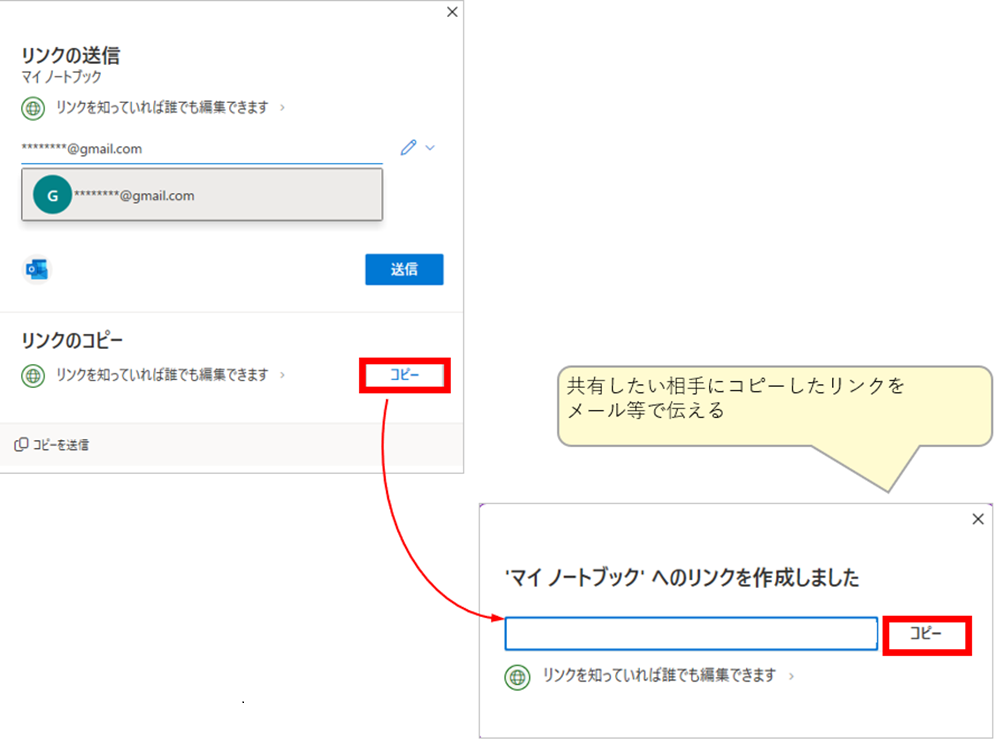
ここで重要なのが、画面上部の 「編集可能」「表示可能」の切り替え です。既定では「編集可能」になっていることが多いため、見せるだけでよいときは必ず「表示可能」に切り替えてからリンクを発行します。
OneNoteの共有リンクには、大きく分けて3つの設定があります。組み合わせを理解しておくと、目的に合った共有ができます。
| 設定 | 動作 | 個人ユースでの用途 |
|---|---|---|
| 編集可能 | 受け取った人がノートを書き換えられる | 家族と一緒にレシピを育てる/友人と旅行計画を共同編集 |
| 表示可能 | 読むだけ。書き換え不可 | 学習ノートを友人に見せる/読書記録を公開 |
| 特定ユーザー限定 | 指定したMicrosoftアカウントのみアクセス可 | 大事な情報を家族だけに共有 |
| リンクを知っていれば誰でも | URLを持っていればアクセス可(実質公開) | SNSや公開ブログへの掲載 |
「リンクを知っていれば誰でも」は便利な反面、一度URLが拡散すると取り返しがつきません。家族にだけ送るつもりが、グループLINEのスクリーンショット経由で外部に出てしまう、といった事故が起こり得ます。
共有リンクを発行する前に、以下の3点を必ず確認します。慣れないうちは指差し確認の感覚で進めるのが安心です。
見せるだけなら必ず「表示可能」に切り替えます。
特定の人だけに送りたいなら「特定ユーザー限定」を選び、Microsoftアカウントのメールアドレスを指定します。「リンクを知っていれば誰でも」を選ぶのは、本当にSNS等で公開してよいときだけです。
Microsoft 365のサブスクリプションを使っていれば、リンクに有効期限を設定できます。「今週末までの共有」なら期限を切っておけば、忘れて放置するリスクを避けられる仕様です。
共有が不要になったら、必ず共有を解除します。「このノートブックの共有」画面の下部が、現在共有しているユーザーの一覧画面です。各ユーザーの右にあるメニューから「アクセス権の削除」を選べば、その相手はノートブックを開けなくなります。
リンクを共有していた場合は、「アクセスの管理」から リンクごとに削除 できます。「もう使わない共有リンク」は早めに無効化しておくのが、漏洩防止の基本動作です。
電車にスマホを置き忘れた、カバンごと盗まれた、といったときに、最も焦るのが 「あのスマホ、OneNoteにログインしっぱなしだった」 という瞬間です。画面ロックが解除されてしまえば、誰でもOneNoteの中身を読めてしまいます。このときの対処が Microsoftアカウントからのリモートサインアウト です。
Microsoftアカウント管理画面から操作すると、今ログインしている全デバイス から強制的にサインアウトさせられます。紛失したスマホでOneNoteを開こうとしても、再度パスワード入力が必要になるため、画面ロックが破られてもOneNoteの中身は守られます。
ただし注意点として、リモートサインアウトは 新たなログインを防ぐものではありません。パスワードを知られている場合は再ログインされてしまうため、サインアウト後すぐにパスワードを変更する までがワンセットです。
ブラウザで account.microsoft.com にサインインします(このとき、紛失していない別のPC・タブレット・友人のスマホからサインインします)。上部メニューから「セキュリティ」→「サインインの管理」を開きます。
現在サインインしているデバイス・場所・最終アクティビティが並ぶ画面です。「すべてのデバイスからサインアウト」を選ぶと、紛失したスマホを含む全デバイスがログアウトされます。
サインアウトが完了したら、続けて 同じセキュリティ画面からパスワード変更 まで行うのが基本です。2段階認証を有効にしていれば、新たなログインは承認操作なしでは通らないため、ここでもう一段守られます。
紛失後の対応だけでなく、普段から準備しておくこと で被害を小さく抑えられます。
指紋認証や顔認証、最低でも6桁以上のPINを設定しておきます。
iOSのスクリーンタイム機能やAndroidのアプリロック機能を使うと、OneNoteアプリを開くときに別途認証を求められます。
iPhoneなら「探す」、Androidなら「デバイスを探す」を有効にしておくと、紛失時に位置確認やリモートロック・データ消去ができます。
カフェや移動中など、外出先でOneNoteを開く機会も多いです。「カフェのWi-Fiは危険、通信を盗み見られる」 という話を聞いたことがある方もいると思いますが、これは10年以上前のHTTP時代の常識で、現在のOneNoteは全通信がHTTPS暗号化されているため、Wi-Fi経由でメモの中身が盗み見られる脅威は実質的に成立しません。
代わりに、個人ユーザーが外出先で本当に気をつけるべきは 物理的・行動的な3つのリスク です。
外出先での最も現実的なリスクが、隣の席や後ろからの画面のぞき見 です。カフェの相席、新幹線の隣席、空港のラウンジなど、画面が見える距離に他人がいる場面は意外と多くあります。
対策はシンプルです。のぞき見防止フィルム を画面に貼っておくと、正面以外からは画面が黒く見えるため、隣からの視線を遮れます。ノートPC・スマホ・タブレットそれぞれに専用フィルムが市販されています。
フィルムを貼らない場合でも、家計記録・パスワードメモ・住所録などの秘匿セクションは外出先で開かない ルールにすると安全です。前章で紹介した「公開セクション/秘匿セクション」の分け方が、ここで効いてきます。
ホテルのビジネスセンター、ネットカフェ、図書館のPCなど、公共PCでOneNoteを開く ときは、退席時のサインアウトを必ず実行します。ブラウザを閉じただけだとログイン状態が残ることがあるため、必ず明示的に「サインアウト」を選ぶのが基本です。
加えて、ブラウザの履歴とCookieを削除 しておくと、後から座った人がCookieを利用して再ログインするリスクを防げます。ブラウザのプライベートモード(シークレットウィンドウ)を使えば、終了と同時に履歴もCookieも消えるため、公共PCでは最初からプライベートモードで開くのが安全策です。
公共Wi-Fiそのものよりも、「Free_Wifi」「Cafe_Free」など提供元が不明確なSSIDに繋ぐリスク のほうが現実的です。攻撃者が偽のSSIDを立てて、Microsoftログイン画面そっくりのフィッシングサイトに誘導するケース(Evil Twin攻撃)があります。
対策は2点です。ひとつは 店員に確認した正規のSSIDだけに繋ぐ こと。レシートに記載されているか、店内掲示で案内されているSSIDを使います。
もうひとつが 2段階認証を有効にしておく ことです。万が一フィッシングサイトでパスワードを入力してしまっても、認証アプリでの承認操作なしには本物のMicrosoftアカウントには入れません。ポイント②で設定した2段階認証が、ここでもう一度効いてきます。
OneNoteの「集めた情報を守る」という観点で見ると、本記事で扱った セキュリティ(漏らさない) と、別記事で扱った バックアップ(失わない) は、2本の柱 として並ぶ関係性です。片方だけでは守りに穴ができます。
| 観点 | バックアップ | セキュリティ |
|---|---|---|
| 守る対象 | データそのものの存在 | データへのアクセス権 |
| 主な脅威 | 誤削除・PC故障・同期事故 | 共有事故・乗っ取り・紛失・のぞき見 |
| 主な対策 | 自動バックアップ・OneDrive版履歴 | パスワード保護・2段階認証・共有権限管理 |
| キーワード | 失わない | 漏らさない |
両方が揃って初めて、「集めて整える力」が安心して機能します。バックアップを完璧にしても、共有リンクから漏れては元も子もない状況です。逆にセキュリティを固めても、PC故障で消えれば積み重ねが消えます。
OneNoteのバックアップは、「ローカル自動/ローカル手動/OneDrive同期」の3層構造で考えると整理しやすいです。詳しい設定手順と復元の3パターンは、こちらの記事で解説しています。
セキュリティ(本記事)とバックアップ(上記記事)をセットで設定しておくと、個人ユーザーが現実的に直面するリスクのほとんどに備えられる組み合わせです。
最後に、個人ユーザーから多い疑問への回答を5つ載せておきます。
ありません。OneNoteのパスワード保護はデータ自体を暗号化する仕組みのため、Microsoftのサポートでも復元できません。設定前にパスワード管理ソフトに記録するか、日常的に使うパスワードと統一するなど、忘れない運用を設計するのが現実解です。
事前に登録しておいた 回復用メールアドレス・電話番号・回復コード のいずれかで、アカウントを取り戻せます。回復コードは紙に印刷してOneNoteの外(物理的な保管場所)に置いておくのが安全です。Microsoftアカウント設定画面の「セキュリティ」→「セキュリティ情報の追加」から登録できます。
主要な機能(パスワード保護・2段階認証・共有リンクの権限管理・リモートサインアウト)は 無料アカウントでもすべて使えます。有効期限付き共有リンクなど一部の高度な機能は、Microsoft 365のサブスクリプションが必要です。
別物です。職場のMicrosoft 365(旧Office 365)アカウントは 会社の管理下 にあり、セキュリティポリシーが管理者によって設定されています。個人ユーザーの記録は、必ず 個人のMicrosoftアカウント側 で管理するのが原則です。混在させると、退職時に職場アカウントが停止された瞬間に個人ノートも開けなくなる事故が起こります。
家族向けのMicrosoftアカウントには ファミリー機能 があり、保護者がアカウント全体を管理できます。子どものOneNoteを守るときは、ファミリー機能で年齢に応じた制限を設定したうえで、本記事の5つのポイントを大人の側で整えておくと安心です。
OneNoteは「散らばる情報を束ねる」=「集めて整える力」を支えてくれる道具ですが、その力は 「失わない仕組み」(バックアップ) と 「漏らさない仕組み」(セキュリティ) の2本柱が揃って初めて完成します。
日々書き溜めている日記・学習ノート・未来ノートの価値は、続けるほどに大きく育つ性質です。だからこそ、今日この5つのポイントを確認しておくことが、未来の自分への一番の投資になります。