【OneNote】サブページの賢い使い方|3つの整理パターンと他機能との使い分け
いろどり
ITラボ


議事録担当が回ってくるたびに、Wordでフォーマットをゼロから組み直していませんか。日時欄を作って、出席者欄を作って、罫線をそろえてと、書式を整えるだけで毎回15分が消えていきます。
でもこれって、毎週の定例と月2回の支店長会議で積み重なるとかなりのロスですよね。OneNoteのテンプレート機能とタグ運用に切り替えれば、この時間はほぼゼロにできます。
本記事には、議事録に必ず入れる7項目、Microsoft公式テンプレートのダウンロード手順、自作してテンプレ保存する操作までをまとめました。コンプラ範囲内での共有ルールも1本でカバーしています。
議事録運用が崩れる現場を何度も見てきた視点で、現場で外せない要素だけを残しました。次の会議から、議事録は新規ページを開いてテンプレを呼び出すだけで始められます。

Word の「1ファイル=1議事録」運用をやめてノートブックに積み上げる方式に切り替えると、検索性・証跡性・共有性が Word より上になります。
セクション=会議体ごとにページが時系列で並び、横断検索(Ctrl+E)は本文・見出し・画像内文字(OCR)まで対象になります。
「誰がいつどこで何をなぜどう決めたか」が後から追える状態を作ることで、コンプラの厳しい職場では稟議の根拠資料になります。
必ず入れるべきは①会議名/②日時/③場所/④出席者・欠席者/⑤議題/⑥決定事項/⑦ToDo(担当・期限付き)で、次回予定・配付資料・特記事項を加えれば稟議や引き継ぎでも耐えます。
日時は YYYY-MM-DD HH:MM 形式で固定し、ToDoは「内容|担当|期限」の3列表で管理します。
決定事項とToDoは追跡対象が異なるため、混ぜて書くとToDoが議論メモに埋もれて拾えなくなります。
次回予定、配付資料、特記事項の3項目を足すと議事録単独で文脈が再現でき、特記事項は「社外秘扱い」などの注意書き欄に使います。
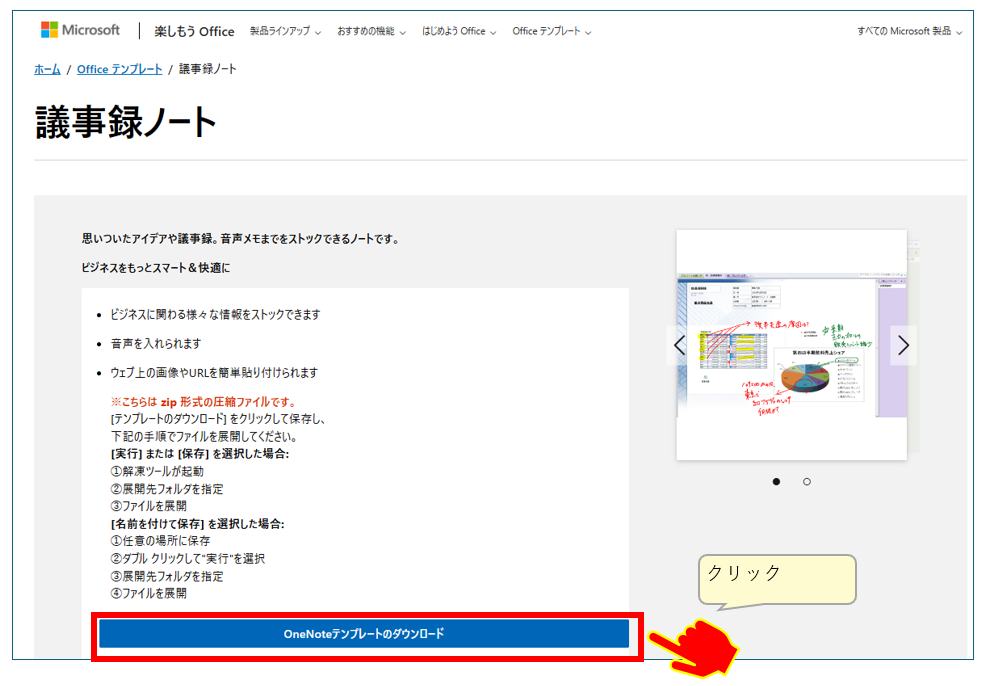
Microsoft 公式「楽しもう Office」で議事録ノートテンプレートが無料配布されており、職員会議・部会・学校想定なので、自社様式にカスタマイズしてから「テンプレートとして保存」するのが実用的です。
議事録ノートページで「ダウンロード」ボタンをクリックする。
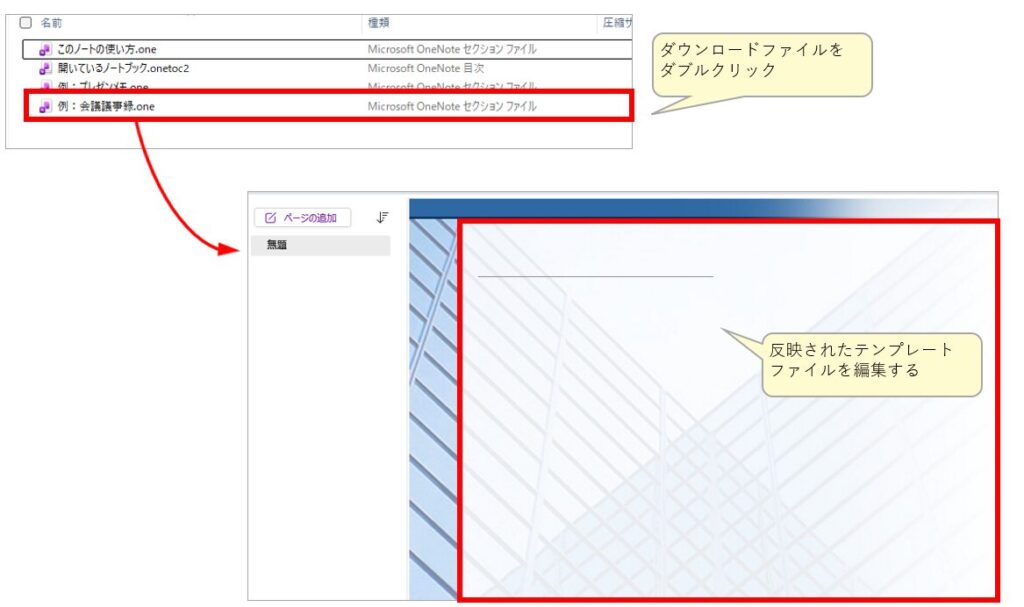
ダウンロードファイル をダブルクリック→「ノートブックを開く」で保存先(OneDrive for Business 推奨)と名前を指定してインポートします。
観点は3つです。①項目追加(決定事項・ToDo・次回予定)、②不要項目削除、③ヘッダー統一(会議名・日時・場所・出席者を上部固定)です。
手順は4ステップです。①雛形ページを作り込む→②「テンプレートとして保存」→③セクションの既定に設定→④Ctrl+N で呼び出し、の流れです。
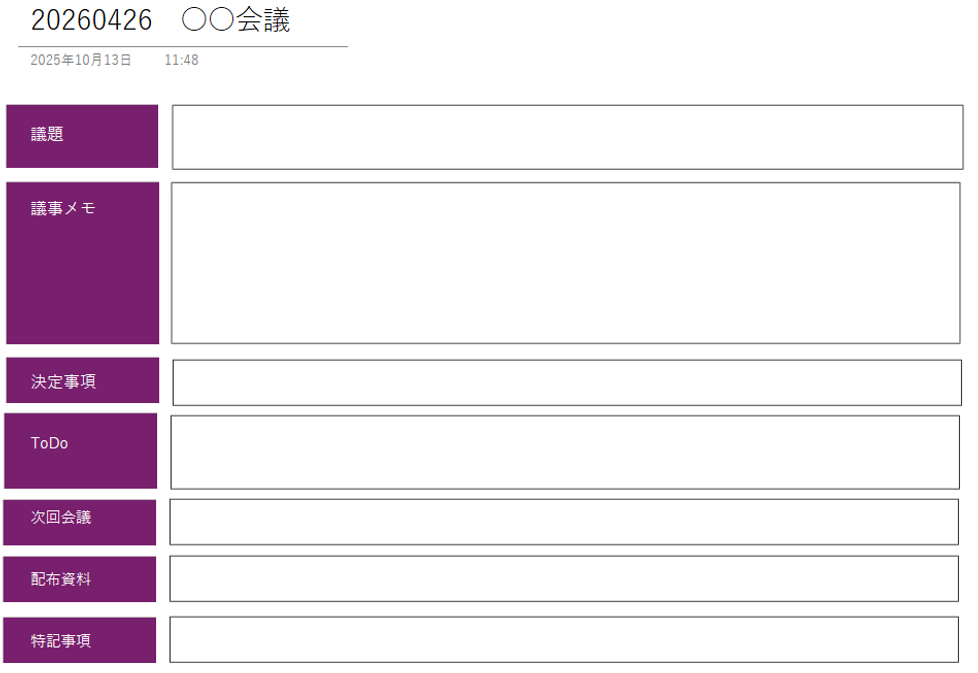
必須7項目+追加3項目を「ヘッダー」「議題」「議論メモ」「決定事項」「ToDo」「次回会議」「配付資料」「特記事項」の順に配置します。
(議事録例)
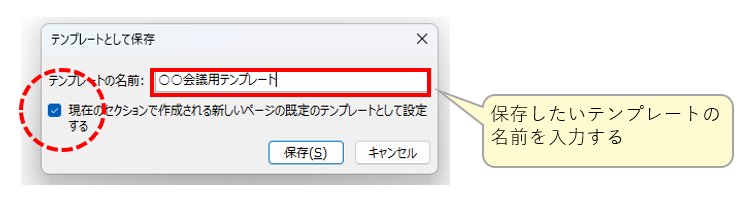
「挿入」タブ→「ページテンプレート」で作業ウィンドウを開き、下部の「現在のページをテンプレートとして保存」をクリックして名前を入力します。
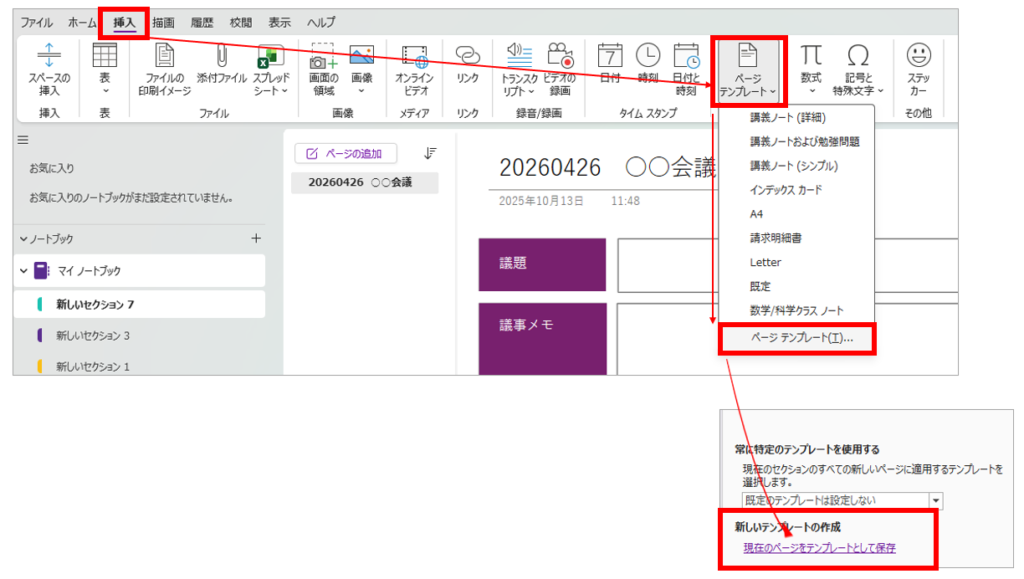
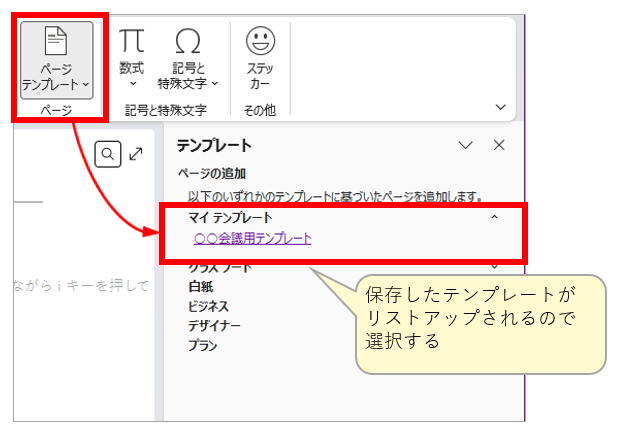
ダイアログの「既定のテンプレートとして設定する」にチェックを入れると、Ctrl+N で雛形展開済みの新規ページが立ち上がります。
テンプレート機能の作成・既定設定が必要なら Windows デスクトップ版一択で、Mac版は用紙サイズ設定が存在せず、Web版は機能限定、モバイル版もテンプレ管理は不可です。
Windows 版は全機能可、Web版は閲覧と限定的な保存のみ、Mac版とモバイル版はテンプレ管理不可で、Mac でも Windows で作ったページの閲覧・編集はできます。
セクション既定設定と .onepkg 取り込みができる唯一のクライアントで、登録は最初の1回だけ済ませれば運用後は Web版や iPad でも構いません。
検索性は3階層の設計でほぼ決まり、基本形は「ノートブック=年度」「セクション=会議体」「ページ=1回分」です。
ノートブックは年度で切り、セクションは「定例会」「プロジェクトA」「顧客打合せ」「1on1」のように会議体で分けます。
例:「2026-04-25 営業推進部 定例会 来期予算」。YYYY-MM-DD 形式に固定するとソートしただけで時系列に並びます。
ページ冒頭に目次を作り「段落へのリンクをコピー」で内部リンクし、複数回のプロジェクト議事録は親ページ下に各回を「サブページにする」で階層化します。
「ノートシール(タグ)」は行単位で印を付けられる機能で、全議事録から未対応ToDoだけを横断抽出できる点が真価です。ホームタブのタグ一覧から付与します。
Ctrl+1=ToDo、Ctrl+2=重要、Ctrl+3=質問で、議事録運用では Ctrl+1 を最も多用し、自社固有のカスタムタグも追加できます。
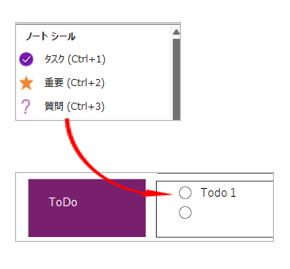
「タグの検索」でタグ種別とスコープを選ぶと該当行が一覧表示され、「概要ページの作成」で1ページのサマリーに自動生成できます。
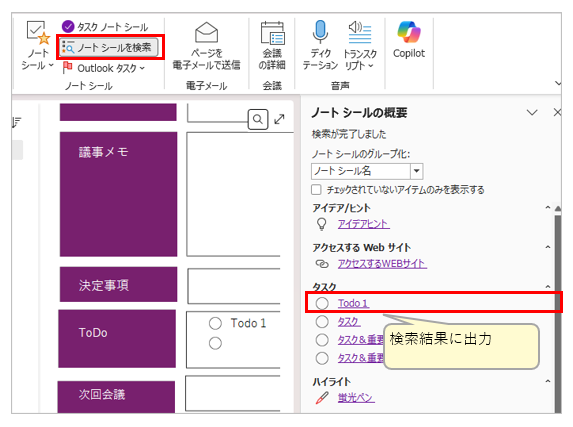
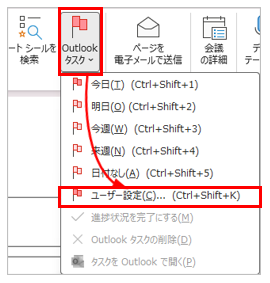
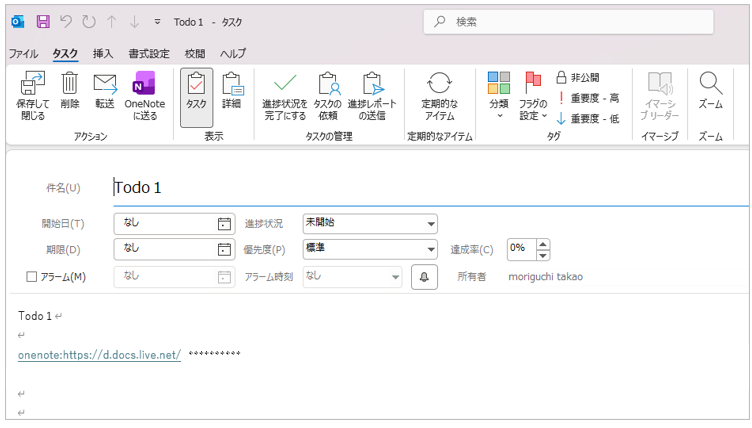
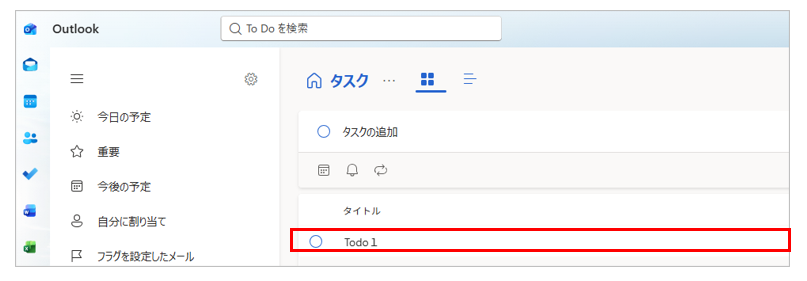
ToDoタグ行を右クリック→「Outlook タスク」で期限指定すると Outlook タスクに登録され、逆に Outlook の会議を右クリック→「OneNote に送信」で件名・日時・出席者・場所が議事録ヘッダーに自動転記されます。
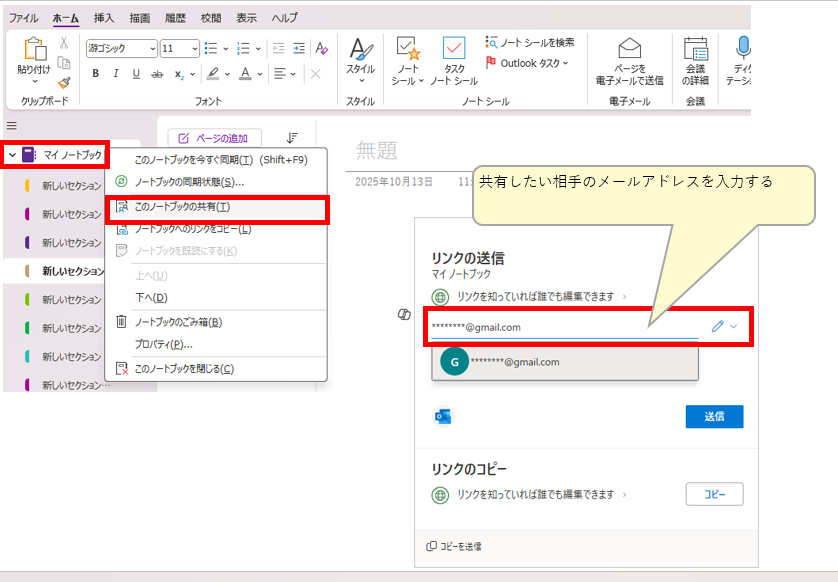
保存先を「社内 OneDrive for Business/SharePoint/Teams」に限定し、共有リンクは「社内のみ」スコープに設定、外部招待は事前承認を得てから実施します。
画面右上の「共有」ボタンから「編集可能/表示のみ」を選ぶか「リンクをコピー」で発行し、共有はノートブック単位に限定されます。
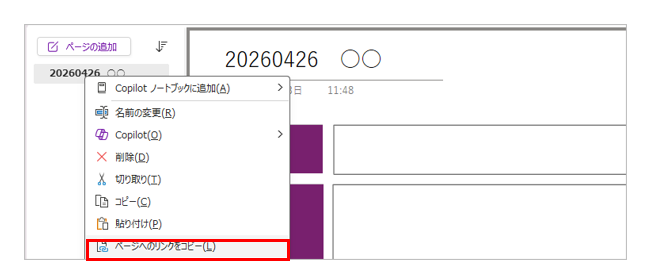
ページタブ右クリック→「このページへのリンクをコピー」して Outlook に貼るのが基本動線で、社外宛には「ファイル」→「送信」→「ページを電子メールで送信」を使います。
個人情報は社内ルールに従ってマスキング(「A様」「123-***」)、PDF化は「ファイル」→「エクスポート」→「PDF」で、事前に「用紙サイズ」を A4 指定すると崩れにくくなります。
つまずきやすいトラブルは4つで、原因の多くはバージョン違いか同期エラーです。
Web版・Mac版・モバイル版には機能がないため Windows デスクトップ版を使います。既定が反映されない場合は別セクションで作成していないか確認します。
Word 等の書式干渉が原因なので Ctrl+Shift+V でプレーンテキスト貼り直し、崩れたページはページタブ右クリック→「ページのバージョンを表示」で戻せます。
検索範囲が「現在のセクション」になっている可能性が高いため、スコープを「すべてのノートブック」に切り替え、同期もノートブック名右クリック→「同期」で実行します。
事前に「表示」タブ→「用紙サイズ」で A4 を指定し本文コンテナーを用紙幅に収め、長い PDF があれば印刷設定で「長い印刷物を複数ページに挿入する」をオンにします。
テンプレートを揃えるだけでは効果が出ないため、ノートブック構造とタグ運用までセットで整えるのが定着のコツで、テンプレート機能は運用思想と組み合わせて初めて価値が出ます。
Copilot for OneNote 環境では議事録ページの「要約」コマンドでAI生成の要約とアクションアイテム候補が出力され、人間が確認・修正してから共有します。
OneNote 単体ではなく Microsoft 365 のサブスクリプションに含めて利用すると、Outlook タスク連携・OneDrive for Business での共有・SharePoint への保存先指定までが一貫して使えます。
OneNoteは単なるメモアプリと思われがちですが、実は議事録運用を一変させる便利機能の宝庫です。
テンプレート化で書式作りの手間をゼロに、タグ機能で散らばった情報を一瞬で集約、Outlook連携で期限管理まで自動化と、使いこなすほど業務の景色が変わります。
きっと「これ、もっと早く知りたかった」と思えるはずです。